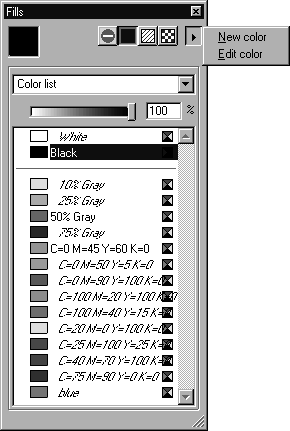
显示填充窗口
可使用“显示填充窗口”命令来显示或取消激活“填充”窗口。Arbortext IsoDraw 启动时,“填充”窗口是隐藏的。调用“窗口”菜单中的命令“显示填充窗口”将打开“填充”窗口。
启动 Arbortext IsoDraw 后,“填充”窗口将显示“无填充”。在“填充”窗口中,您将看到四个按钮,它们可用于在各种填充类型之间切换:
无填充 | 将移除现有填充 |
颜色 | 将为元素填充颜色 |
剖面线 | 将为元素填充剖面线 |
图案 | 将为元素填充位图图案 |
上图所示的“填充”窗口中,已选择“颜色”按钮并打开了用于编辑颜色的弹出菜单。
您还可以撕扯该窗口,将其移动到工作区的任何位置并更改其大小。单击“关闭”按钮可关闭“填充”窗口。单击右上角的箭头将打开一个弹出式菜单,其中包含了更多编辑颜色的命令。
左侧的显示区域显示的是选择的填充。如果选择了
“无填充”填充类型,您将看到此符号

。