制表符
利用菜单命令“制表符”,可以在您编辑文本时使用制表符格式化文本元素。选择的制表符对选择的文本有效,或者至少对两个段落标记之间的段落有效。如果使用箭头光标选择文本元素,则只能设置整个文本元素的制表符。
定义整个文本元素的制表符
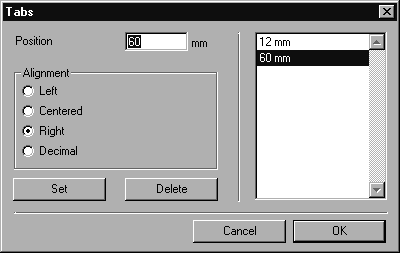
使用箭头光标选择元素,然后选择“删除制表符”命令。将出现下列对话框:
在“位置”输入字段中,您可以确定应在文本中的哪个位置放置制表符位。此值从文本元素的左侧边缘开始测量。
在“对齐”字段中,您可以选择制表符的类型。选择“左”将提供左对齐制表符。它会将选择的文本与制表位左对齐。“居中”可将文本居中置于制表位两侧。“右”会将文本靠右对齐在制表位前面。如果您希望对齐小数点后的数字,请选择“小数”。小数制表符然后会将数字对齐到小数点。
如果单击“集”,此位置的值会出现在显示字段中。您的选择会得到确认。单击“删除”可删除上一次选择的制表符。
单击“取消”可退出对话框。将忽略输入的内容或所做的修改。使用“确定”进行确认后,设置制表符会应用于选择的文本元素。
如果您已从工具箱中选择了“文本”工具,并已单击了文本元素,则包含制表符符号的符号栏将出现在文本元素上方。您会在指定位置看到制表符类型的红色符号。
定义部分文本的制表符
从工具箱中选择
“文本”工具。单击文本元素。将出现闪烁的插入光标。现在,您可以选择文本的相关部分 (请参阅
文本)。如果您现在选择命令
“制表符”,则会出现先前所述的对话框。指定制表符随即应用于选择的文本部分。如果您未选择任何文本,指定制表符将应用于包含插入光标的段落。在对话框中使用
“确定”进行确认后,包含指定制表符符号的符号栏会出现在文本元素的上方。如果您已为不同段落设置了不同制表符,则始终显示为当前段落设置的制表符符号。如果您使用插入光标在文本中来回移动,符号栏中的显示内容将相应地发生更改。
要随后确定制表符的位置,请使用“文本”工具单击文本元素。将出现闪烁的插入光标。选择“制表符”命令。所有制表符都会显示在“制表符”对话框中。如果文本元素所包含的段落具有不同制表符,该显示将反映插入光标的位置。如果您选择整个文本,则无法选择命令“制表符”。
| 如果您希望对几个文本元素使用具有制表符和其他文本属性的固定格式,设置文本格式则会很方便。在此,您只需一次即可定义文本的所有属性。然后,该文本格式即会用于每个文本元素。文本格式可以在“属性”窗口中创建。 |