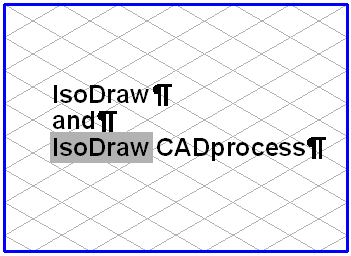
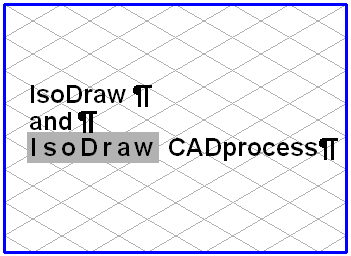
字符间距
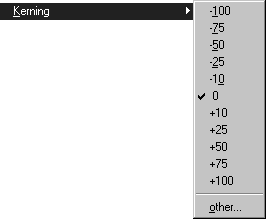
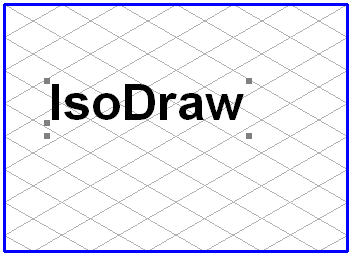
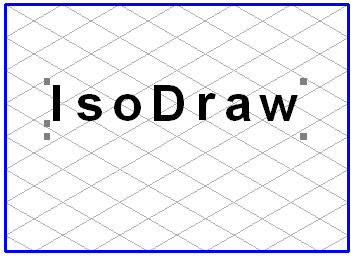
可以使用菜单命令“字符间距”来修改两个或更多字符间的间隔。字符间距0 表示根据字体和字体大小在字符之间具有适当的等间隔。正值会增大字符间距,负值则减小字符间距。这些值以 1/1000 quad (em) 的单位进行测量。quad 的宽度是相对于当前字体大小而言的。对于 10 磅的字体大小,1 quad 就是 10 磅。由于这些单位是以 1/1000 的比例测量的,因此 100 个单位的 10 磅字体大小相当于 1 磅。一磅大约等于 0.351 mm。如果您编写一段新文本,则会使用上次选择的字符间距。
更改整个文本元素
选择元素,然后从子菜单中选取所需的值。然后,该元素的文本将以新的字符间距显示。现在,勾选标记出现在选择的字符间距前面。
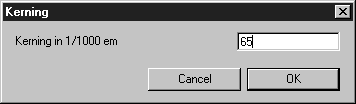
如果您要选择的字符间距在子菜单中未出现,请使用 > 命令。将出现下列对话框:
在此,您可输入字符间距的值。您可以输入 -300 到 +300 范围内的整数数字。单击“确定”对选择的文本元素应用输入的值。如果选择此文本元素,则下次打开该对话框时,会以此单位 (1/1000) 显示选择的字符间距。如果单击“取消”,将忽略您的输入内容。
更改文本的某部分
选择工具箱中的
“文本”工具,然后单击文本元素。将出现闪烁的插入光标。现在,您可以选择文本的相关部分 (请参阅
文本)。选择您要为其分配另一字符间距值的字符。现在,从菜单中选择所需的行间距。现在,文本出现时将使用新的行间距。您可以像对整个文本元素那样,使用 > 命令输入您自己的字符间距。如果在文本元素中使用了不同的字符间距,则插入光标后面的字符的字符间距在子菜单中会出现一个勾选标记。如果选择的字符具有不同的字符间距,则不会出现勾选标记。选择
“箭头”工具来结束文本元素的编辑。