放置的文件窗口
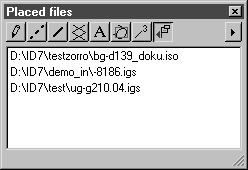
如果单击“属性”窗口最右侧的符号按钮,将出现“放置的文件”窗口。该窗口将显示当前 Arbortext IsoDraw CADprocess 文件的已放置文件的名称、文件存储位置的路径和文件格式。
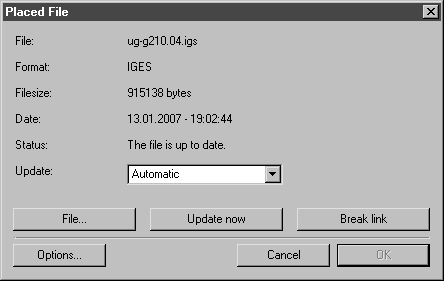
双击条目或选择“编辑”命令 (单击窗口右上角的箭头) 将调用下列对话框。
这允许您指定是否保留指向 3D 数据的链接以及如何更新数据。
打开对话框后,您就会看到有关文件名称、格式和大小、文件上次更新日期以及原始文件状态等信息。您不能选择“确定”按钮。单击“取消”将退出对话框,而不做任何更改。如果更改了任何设置,则只能用“确定”来确认。“取消”按钮不再处于活动状态。
| 对话框中针对已放置文件的条目和更改项经常导致原始文件被重新载入。由于这会大幅更改数据,因此这些条将无法撤消。最好重新打开对话框,将设置恢复为原来的值。 |
文件
如果文件目前无法访问,则会在“状态”字段中看到相应条目。单击“文件”按钮打开一个对话框,从中可以搜索文件。也可以选择另一个文件来替换现有文件。
立即更新
如果单击此按钮,文件将立即被更新。
断开链接
单击此按钮,将断开与原始文件的链接。数据将被导入到当前图中。链接无法恢复。
选项
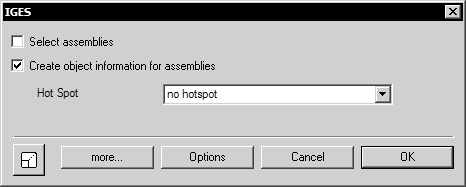
选中一些数据格式后单击“选项”,将显示已放置文件的格式的选项对话框。对于诸如 IGES、VRML 和 Wavefront 等格式,将出现格式选项的第一个对话框。可使用此对话框来影响数据的结构化导入。下面通过 IGES 格式的对话框对此进行了说明:
此对话框在
打开中进行了说明。有关这些设置选项的详细信息,请参阅
Arbortext IsoDraw 数据交换参考。单击
“确定”将实施更改,单击
“取消”将放弃更改。
如果已完成已放置文件的设置,则单击“确定”。