输出
“保存”命令允许您以 Arbortext IsoDraw 格式保存图。此格式只能由 Arbortext IsoDraw 读取。另一方面,可使用“输出”命令保存 Arbortext IsoDraw 文档以便其他程序可以读取和编辑这些文档。有多种不同的格式可用于此目的。
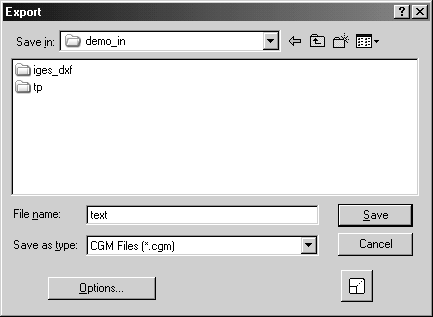
当选择此命令时,将出现下列对话框:
从列表中选择所需格式。Arbortext IsoDraw 将根据您所选择的格式将某些字符附加到建议的文件名。在 Windows 平台上必须使用文件扩展名。如果将输出的文件移到一个不同的硬件平台,则此扩展名可能也是必需的。
文件格式
您选择的每个文件格式都根据“首选项”命令中的设置保存。
除了选取目标格式之外,您还可以使用下列选项:
选项
如果您想要在保存前检查首选项,请单击“选项”按钮。将出现一个对话框,向您显示所选择格式的当前设置。您可以在此处更改这些设置而不必选择 > 命令。您的更改随后会成为此格式的新标准首选项。
缩放
单击
“缩放”
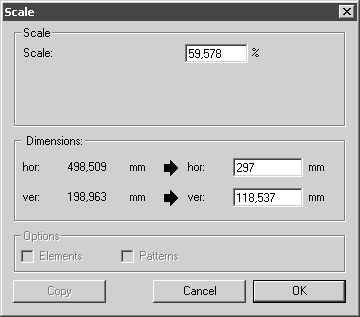
按钮将打开下列对话框:
在实践中,您经常会在 Arbortext IsoDraw 中创建图,这些图所使用的格式要比您在打印中实际需要的格式大。但打印输出所采用的格式大小很少会大于 letter 格式大小。
通过该对话框可以设置您想要输出的图的比例。Arbortext IsoDraw 将计算您的绘制元素所占据的面积。如果此面积大于 letter 格式,则打开输出对话框时比例按钮将闪烁。这是提醒您最好缩减输出大小。
缩放
比例对话框中的比例将自动设置为将输出比例为 letter 格式大小所需的值。对于“比例”,您可以通过在输入字段中输入比例来设置所需大小。如果您单击“确定”进行确认,则将应用该比例,如果您选择“取消”,则不会应用该比例。
另外,您还可以使用数学公式输入值。这样您就可以不必再算出一个百分比值。输入值时,请遵守计算规则。有关如何输入值的信息,请参阅绘图基础教程。
尺寸
在“比例”下输入百分比值后,选择范围的相应值将出现在“水平:”或“垂直:”旁边的字段中。如果您想要定义选择内容的确切范围,则可以直接在这些输入字段中输入此范围。将在输入字段的左侧指明实际值。
原始绘图不会按您的输入值更改。
如果您忽略闪烁的按钮或没有输入任何比例,则该图将以 100% 的比例输出。
输出格式
Arbortext IsoDraw 所支持的文件格式的列表在不断地进行扩充,现在包含了图形领域和 CAD 领域中所有重要的标准格式及交换格式。程序的新版本或标准的修订意味着需要经常更新这些格式的转换器。为了使我们能够快速高效地将这些更改制作成文档,我们已经将各种格式以及相关对话框的说明编译为Arbortext IsoDraw 数据交换参考。
| 只能输出在层窗口中标识为可输出的那些层的元素。其他所有层都将跳过。 请注意,通常不可能将某图输出到另一种格式后还保留同样的质量和细节。有关此主题的详细信息,请参阅Arbortext IsoDraw 数据交换参考。 |