比较文件
“比较文件”命令可用于比较两个文件的内容 (例如,如果您使用了一个现有绘图以在其基础上创建一个新绘图)。如果您想要检查与现有绘图相比进行了哪些更改,则选择此命令可以轻松地识别这些更改。所有已删除元素、已更改元素和新元素都会显示出来,并且这三个类别中的每一个都将使用一个不同的颜色。
打开您想要查看更改的文件 (在此例中为 BA2)。此时选择命令“比较文件”。
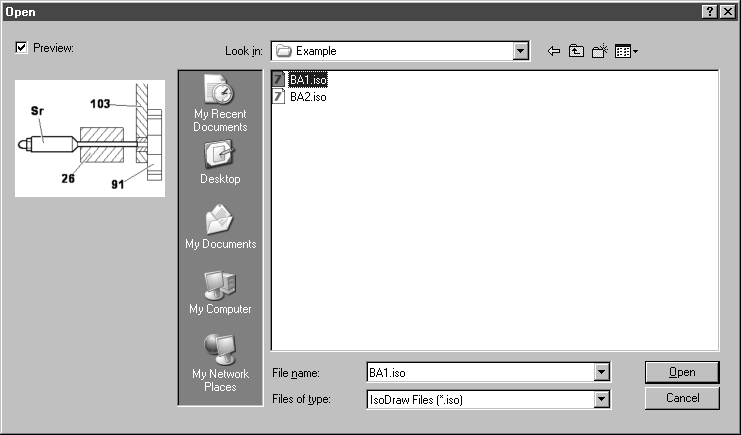
将出现下列对话框:
选择您想要进行比较的文件 (在此例中为 BA1)。单击“打开”确认选择内容。
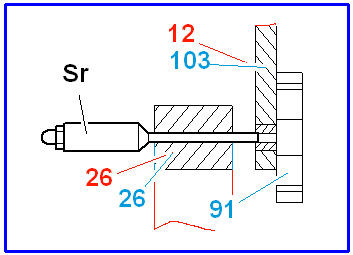
随后将在打开的文件中出现所有与比较文件相关的更改。无论是绘图模式还是预览模式,这些更改都会以颜色加亮显示。三种颜色中的每一种都被分配一个更改类型。在已删除元素、已更改元素和新元素之间进行了区分。可以使用菜单命令 > 设置颜色。为此,请调用
“比较”对话框页面 (另请参阅
首选项)。
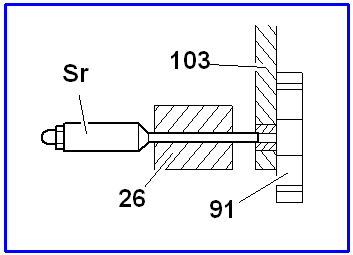
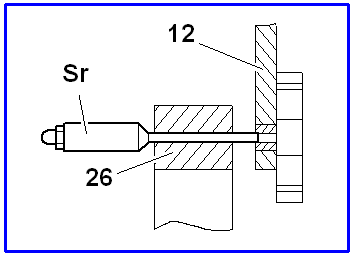
以下示例显示了选择该命令前后的文件 BA1 和文件 BA2。为使您更易于查看更改,从图中删除了背景中的栅格。
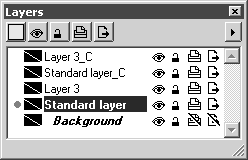
所有已删除元素均位于新层上。新层的数量取决于比较文件中的已删除元素被分配到哪些层。每个新层的名称都与比较文件中的层相同,只不过另外添加了一个 _C。
您可以像检查标准层那样检查新层。
您可以打印和输出显示了这些更改的文件。
| 所分配笔的颜色无法更改。因此,如果您想要保存显示了更改的文件以供另外使用,则应以一个新名称保存该文件。 |