分布
> 菜单用于排列元素,使各元素之间的距离相等。选择的元素可以水平移动,也可以竖直移动。举例来说,您可以使用此命令轻松地安排文本元素,使这些文本元素之间的距离保持相等。还可以将电动电路图或风动电路图的符号放在适当的位置,使它们在绘图中保持彼此之间的距离相等。然后,可以使用 > 菜单使它们排列整齐。
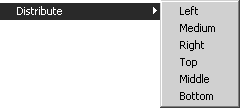
选择要分布的元素。单击菜单命令并选择其中一个分布选项。这些元素将根据彼此之间的位置重新分布。最外面的两个元素保持在其原始位置的已选择分布方向上。
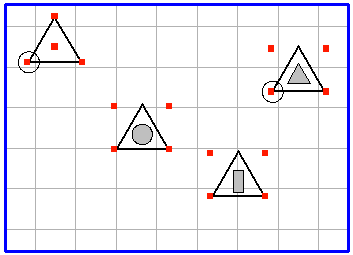
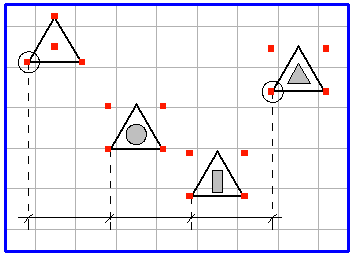
其他元素的新位置由元素的轮廓和方向来决定。例如,如果您选择“左”分布,则内部元素会在最外面两个元素的最左侧的轮廓点之间均匀地分布。在本例中,三角形的所有左轮廓点都遵循分布,使彼此之间的间隔保持相等。此规则也相应地适用于“右”、“顶部”和“底部”分布。各个元素都将相对于右轮廓点、上轮廓点或下轮廓点进行分布。
中心分布使得各元素中心点之间的距离相同。根据您所选的中心“中”或“中间”,元素中心点之间的距离会根据彼此之间的位置水平 (“中”) 或竖直 (“中间”) 分布。
由多个部分组成的元素必须进行分组。如果不进行分组,则每个部分将分别进行分布。
| 确保要分布的元素之间分开一定的距离。否则,元素将会在分布之后彼此重叠。 在执行完分布操作后,您可以使用 “对齐”命令使元素彼此之间排列整齐 (有关说明,请参阅 对齐)。 |