删除部分
可以使用 > 菜单来删除元素的部分。
|
|
此命令无法用于螺纹,除非已首先使用“元素”菜单中的“转换”命令对其进行了编辑。
|
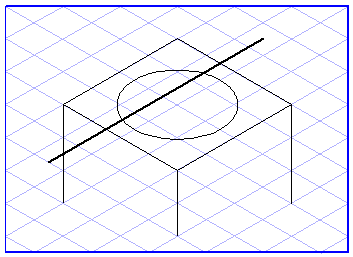
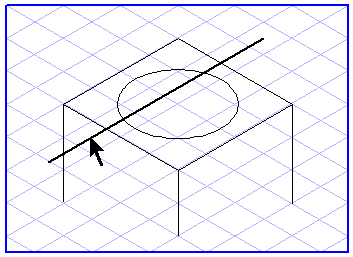
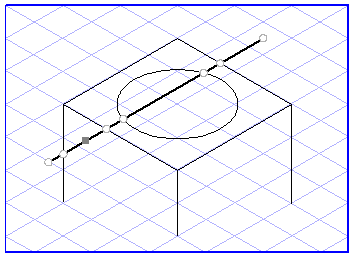
选择想要执行部分删除的元素。然后使用箭头光标单击要删除的元素部分。现在,在以下两个子菜单备选项之间进行选取:“自动”可立即自动删除某个部分,而“选择点”允许您改变要删除部分的定义。
使用“自动”删除部分
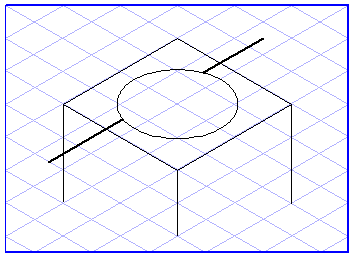
选择“自动”后,只要该元素与其他元素具有共同的交点,Arbortext IsoDraw 就会自动删除选择元素的某个部分。您所单击的部分将被删除到两个最近的交点处。
使用“选择点”删除部分
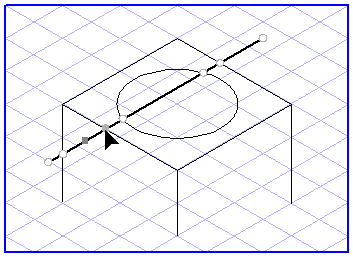
如果选取
“选择点”,则“箭头”

光标将变为“删除”

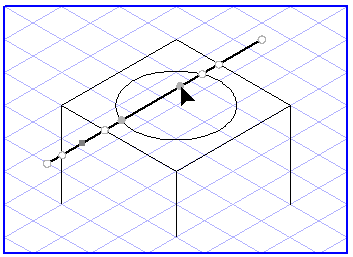
光标,并且您会看到若干个以不同方式标记的点。
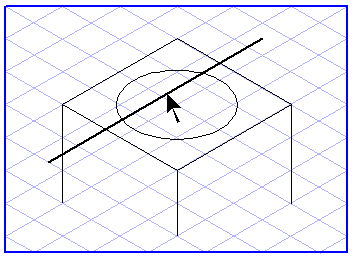
这些点就是您可在随后从中进行选择的删除点的一部分。删除点包括该元素与其他元素相交的所有交点以及其自身的元素点。还将选择您单击该元素的那个点。即选择点。
选择点始终位于将要删除的元素的部分上。
现在,连续单击两个删除点以便删除元素的某些部分。
您有两种方法:通过选择两个删除点,您可以选择要删除的元素部分,也可以选择不删除的部分。所选删除点之间的部分是删除还是保留取决于选择点是位于这两个点之间还是在这两个点的外部。
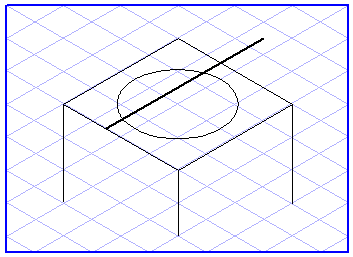
在下图中,所选的删除点包括了选择点。因此,此部分将被删除。
在下图中,选择点位于由删除点定义的线的外部。介于删除点之间的段将被保留。
| 如果您还没有选择执行删除操作所需的第二个删除点,则可以取消删除过程。只需单击工具箱中的“箭头”工具即可。 |
您可以选择自由删除点 (即,已标记元素点和交点之外的点),方法是按住 SHIFT 键,同时单击元素。
| 要执行“删除部分”命令,必须选择元素且需要一个选择点。举例来说,如果您粘贴了剪贴板中的一个元素,则该元素将被选择,但仍然不能执行该命令,原因是程序删除部分所需的选择点还没有被指定。在此事件中,您需要使用箭头光标再次单击该元素来指定选择点。 |