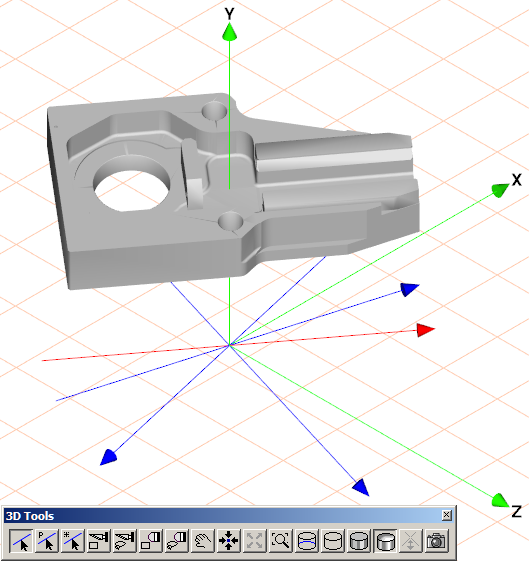
使用“3D 选择轴 (通过原点)” 工具可创建一条或多条自由轴。 创建的每条自由轴都与原点相交,并与 3D 元素轮廓相切于某一点。 自由轴的箭头指示正向。
工具可创建一条或多条自由轴。 创建的每条自由轴都与原点相交,并与 3D 元素轮廓相切于某一点。 自由轴的箭头指示正向。 工具可创建一条或多条自由轴。 创建的每条自由轴都与原点相交,并与 3D 元素轮廓相切于某一点。 自由轴的箭头指示正向。 按钮。 时,单击绘图中某个元素的轮廓。将出现一条通过原点的红色自由轴。 该轴与此轮廓相切于单击点。