创建基于轨迹的自由轴
使用
“3D 选择轴 (基于轨迹)”
工具创建一条或多条自由轴。 创建的每条自由轴都垂直于元素的闭合轨迹 (轮廓) 区域。
1. 在
“3D 工具”工具栏上单击
“3D 选择轴 (基于轨迹)” 按钮。
2. 当光标变成

时,单击绘图中的某个元素。
3. 单击后,Arbortext IsoDraw CADprocess 开始绘制该区域的轮廓线并尝试找到有效路径。
4. 如果找不到有效路径,将出现“未找到有效路径!” 消息。 尝试在其他位置再次单击。
5. 找到有效路径后,会出现一条垂直于该轨迹区域的红色自由轴。
6. 要创建另一条自由轴,可单击元素上的另一个点。
7. 如果找到新路径,将出现一条垂直于该轨迹的新的自由轴。 将选择新的 (红色) 自由轴;而不选择另一条 (蓝色) 自由轴。
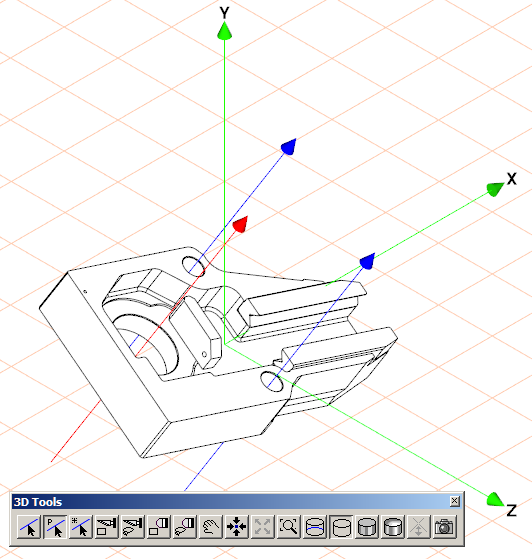
下图显示的是基于零件中孔周围的轨迹的自由轴。 这些轴与孔垂直。 选择的自由轴为红色;其他自由轴为蓝色