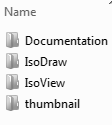
安装程序文件夹
在 Windows Explorer 中打开 Arbortext IsoDraw 7.3 CD 或 Arbortext IsoDraw 7.3 下载 ZIP 文件,并浏览安装程序文件夹。每个文件夹的内容如下所述。
Documentation 文件夹
安装指南位于 CD 上 Documentation\isod-inst.pdf 的 Documentation 文件夹中。请在安装 Arbortext IsoDraw 软件之前阅读此指南。
完成安装后,可以在 Arbortext IsoDraw 帮助中心查阅该指南,访问路径为 Arbortext IsoDraw 7.3 的“帮助”菜单。
IsoDraw 文件夹
IsoDraw 文件夹包含 Arbortext IsoDraw 安装文件和 setup.exe (该软件的安装程序)。
IsoView 文件夹
IsoView 文件夹包含 Arbortext IsoView 安装程序 IsoView73.exe。
Thumbnail 文件夹
thumbnail 文件夹包含可选 Arbortext IsoDraw Thumbnailer 插件 Thumbnailer73Setup_32.exe 的 64 位安装程序。
使用 Thumbnailer 插件,可以按两种不同方式查看 Arbortext IsoDraw 文件的缩略图:
• 在“打开”对话框中,选中“预览”复选框。预览图像随即显示在对话框的左侧。
• 在 Windows 资源管理器中,将视图设为“大图标”或“超大图标”。预览图像随即显示为 Arbortext IsoDraw 文件的文件图标。
要安装 Thumbnailer 插件并启用缩略图预览图像,需要满足以下条件:
• 对于 64 位系统 - 手动运行 64 位安装程序 Thumbnailer73Setup_64.exe 以安装 64 位 Thumbnailer 插件。
| 如果未在 64 位系统上安装 64 位 Thumbnailer 插件,Windows 资源管理器将不会在 Arbortext IsoDraw 文件图标中显示缩略图预览图像。 |
• 在 Arbortext IsoDraw 的“杂项”首选项面板中,选择“生成预览”。默认情况下将选择此选项。 这会使 Arbortext IsoDraw 在每次您保存时生成预览图像。
缩略图预览是 TIFF 图像。要更改其 TIFF 图像属性,可以在“杂项”首选项面板中进行。