生成
要绘制矩形,请从工具箱中选择
“矩形”
工具。光标将变为绘图

光标。
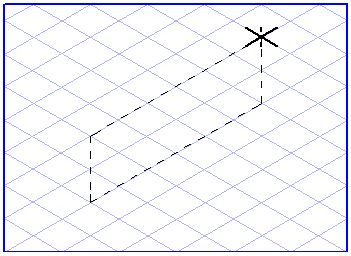
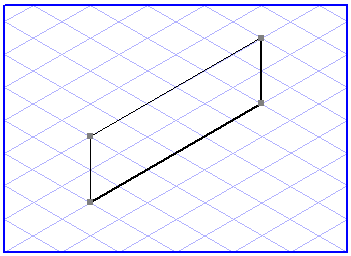
使用绘图光标单击绘图区域,并在按住鼠标按钮的同时在屏幕上拖动所生成矩形的轮廓。当矩形满足您的要求时,释放鼠标按钮。
起点是您从其开始拖动矩形的点。终点是您松开鼠标按钮时所在的点。起点和终点彼此斜对。
与
“矩形”工具不同,
“绘制圆角矩形”
工具会生成若干个单独的元素:这些元素包括四条直线和四条椭圆段,它们共同构成了具有圆形拐角的矩形。
拖动圆角矩形时,工具的表现方式与没有倒圆角的变体相似。松开鼠标按钮时即会生成单个元素。这些单个元素可采用与所述的编辑直线和椭圆相同的方式进行编辑。
可使用矩形弹出式菜单中的最后一个符号
“矩形的拐角半径”
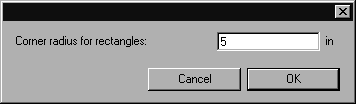
工具来设置拐角的半径。当选择此工具时,将出现下列对话框:
输入从此以后要使用的所需拐角半径。然后单击“确定”确认输入内容,或单击“取消”关闭对话框而不应用所做的任何更改。
| 在生成圆角矩形之前,请先设置拐角半径。这比以后必须更改单个元素要快。 |
栅格对齐
矩形的方向取决于在生成矩形时是否激活了
“栅格对齐”功能。如果已经激活了
“栅格对齐”功能

,则只能生成透视矩形。然后,边的方向受当前所设置的栅格控制。
若未激活
“栅格对齐”
,则将生成四个角都为 90° 的矩形。
拖动的同时按住 ALT 键,可暂时将此设置变为相反的情况。
因此,透视矩形的方向和形状取决于从起点拖动矩形的方向。视拖动矩形的方向而定,会强制将矩形放到当前栅格的三个主平面之一上。
| 如果您在确定透视矩形的方向时遇到任何困难,请尝试下列方法。使用“矩形”工具单击绘图区域,并在按住鼠标按钮的同时,在圆形图案内移动光标。现在,您将看到所显示的矩形的方向和形状如何变化。 |
栅格捕捉和元素捕捉
矩形的起点和端点可受到邻近栅格点和元素点吸引。它们是否被吸引取决于
“栅格捕捉”
和
“元素捕捉”
的当前设置。
拖动的同时按住 CTRL 键,可暂时将“栅格捕捉”设置变为相反的情况。
在元素上显示尺寸
如果已激活
“显示尺寸”
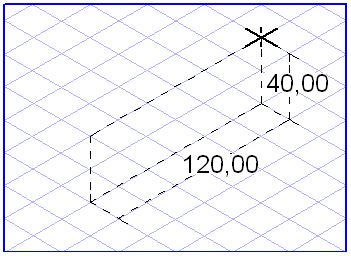
选项,则在拖动矩形时会显示与平行边对相关的长度信息。对于透视矩形,则会沿所涉及的两个主轴显示长度。对于四个角都为 90° 的矩形,则显示其宽度和高度。
在尺寸条中显示尺寸
拖动矩形时,尺寸条最多可显示四个尺寸。前两个字段显示的是没有透视收缩的矩形的宽度和高度。第三个字段和第四个字段显示的是矩形的实际尺寸,即真实长度。如果已选择了一个矩形,则您可以直接在这些字段中更改每个尺寸。单击 ENTER 键可确认输入内容。如果不对输入内容进行确认,几秒之后 Arbortext IsoDraw 将自动确认输入的内容。使用 TAB 键可从一个字段移动到另一个字段。