分解工具
“分解组件”
工具使您可以沿着某个特定轴自动分解较大装配部件的组件。个别零件在空间上是分离的。分解会一直进行,直到零件不再重叠为止。如果某装配部件的所有元件都位于一个坐标轴上 (例如,带有轴承、法兰和紧固件的轴),您就可以直接针对整个绘图选择工具。对于从不同方向向主轴添加元件的装配部件 (例如,螺纹塞成一定角度的齿轮箱),您必须先选择一个方向 (轴) 上的所有装配。
如果元件 (例如螺纹塞) 位于主轴之外,您可以在分解之前使用 3D 轴选择器创建一个适当的轴。如果随后没有选择任何坐标轴,选择的零件将按照自由轴分解。
您已经使用
“对象”窗口或
“箭头”
工具选择了某个给定轴上的所有装配和/或所有装配 (含一个轴的绘图)。单击
“分解装配”工具。
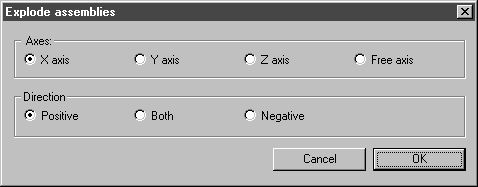
将出现下列对话框:
轴
您可以在此选择分解装配时将要依照的轴。因此,选择的轴必须与绘图中元件所在的轴一致。如果不存在自由轴,“自由轴”这一选项就会保持灰显且不起作用。
方向
您可以使用此设置在自由轴上指定用于脱离装配的方向。如果选择单个装配,可沿着它们的组装方向立即将其分解。
如果选择了“正向”,则装配将沿着具有轴标识 (X、Y、Z) 的方向分解。如果设置“负向”,组件将沿着相反的方向分解。如果选择“双向”,零件将沿着两个轴向分开。此时的方向取决于装配的范围和方向。
如果在自由轴上使用分解工具,蓝色轴上的箭头将定义正方向。
随后,您还可以沿着该轴移动每个装配。
完成设置后,单击“确定”。随后,选择的装配将按照此设置进行分解。单击“取消”关闭对话框而不更改装配的方向。
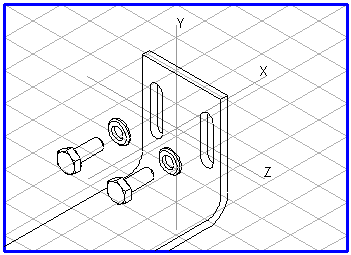
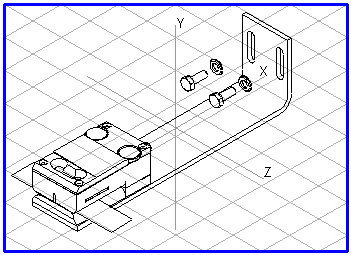
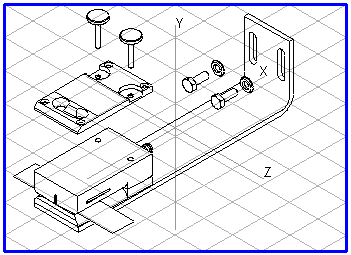
在下例中,选择了 X 轴和“负向”。
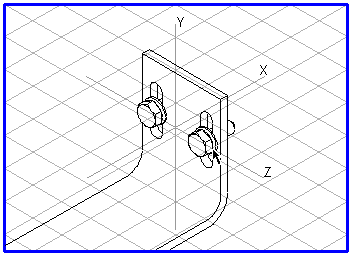
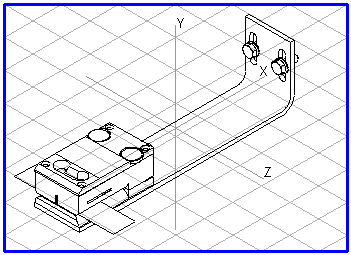
下列示例显示了操作顺序:
组装在一起的“支架”装配部件;紧固件沿 X 轴负向分解的支架;紧固件和盖沿 Y 轴正向分解的支架。