创建注解
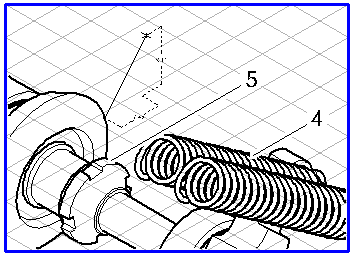
一个注解元素由三个单独的元素组成 - 文本元素、围绕文本元素的框架以及指引线。
从工具箱中选择
注解
工具。单击绘图区域上要放置注解元素的位置或注解元素的开始位置。单击并释放鼠标按钮后,将出现带有框架的文本元素。反之,如果用绘图区域上的绘图光标单击并在其可见时对其进行拖动,则将创建带有指引线的注解元素。两个示例分别需要不同的注解样式 (请参阅
显示属性窗口)。
栅格对齐
带有指引线的注解元素的方向取决于在创建元素时是否打开了
“栅格对齐”。如果
“栅格对齐”功能处于激活状态

,就会根据注解元素的拖动方向将其强制放到当前栅格的三个主平面的其中一个平面中。
若未使用
“栅格对齐”
功能,则可对注解元素进行自由旋转。
拖动的同时按住 ALT 键,可暂时将此设置变为相反的情况。
栅格捕捉和元素捕捉
指引线的起点可受到邻近的栅格点或元素点吸引。它们是否被吸引取决于
“栅格捕捉”
和
“元素捕捉”
的当前设置。
拖动的同时按住 CTRL 键,可暂时将“栅格捕捉”设置变为相反的情况。
在元素上显示尺寸
如果已激活
“显示尺寸”
选项,则在拖动注解指引线时将显示其长度信息。如果线位于当前栅格的某个主轴上或水平面中,则将显示该线的长度。如果情况并非如此,将显示两个尺寸 – 即,沿所涉及的两个主轴方向的长度。
在尺寸条中显示尺寸
拖动指引线时,尺寸条最多可显示三个尺寸。第一个字段显示的是没有透视收缩的指引线长度。如果指引线位于平行透视的主轴外侧,则将不显示任何尺寸。第二个字段显示的是指引线的真实长度,即实际长度。第三个字段表示的是指引线相对于水平方向的方向角。