箭头工具
当您选择
“箭头”
工具 (
“选择和操作元素”) 以及鼠标指向绘图窗口中时,光标将变成箭头

光标。
| 如果已选择了另一工具,则可通过按下 CTRL 键将光标临时切换至“箭头” 光标。释放 CTRL 键后,将重新激活前一个工具。 |
选择
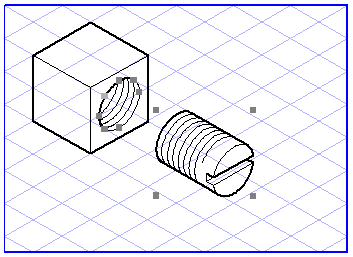
如果想要编辑元素,必须先选择它们。通过使用“箭头”
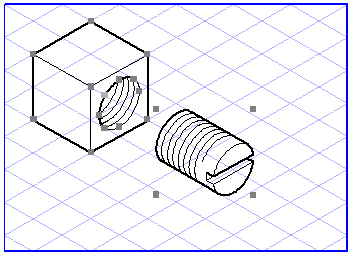
光标单击元素来完成此项操作。选择的元素以其元素点显示。选择元素时,将根据元素类型在尺寸条中出现不同的尺寸。您可以直接在此栏中更改这些值。
如果图中包含的元素具有填充区域,则单击此区域内的任意位置可选择该元素。如果想使用此选择项,可选取 > ,然后单击左侧面板中的“栅格”符号打开“栅格”首选项面板。在“栅格”首选项面板上,选择“单击填充选择对象”。
要选择多个元素,可以在按住 SHIFT 键的同时逐个单击它们。按住 SHIFT 键的同时单击某个已选择的元素可将其取消选择。选择同一类型的多个元素时,尺寸条将仅显示那些对所有选择元素都相同的尺寸。您可以直接在此栏中更改这些值。
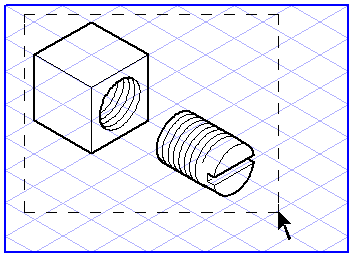
如果您要同时选择多个元素,也可以使用选择矩形。在绘图页面上将箭头光标定位于这些元素之外。现在按住鼠标键,可以拖动出一个虚线矩形。释放鼠标按钮后,此矩形内的所有元素即被选择。这对于锁定的元素或位于锁定层上的元素不适用。
选择元素的另一种方法是使用套索光标。选择
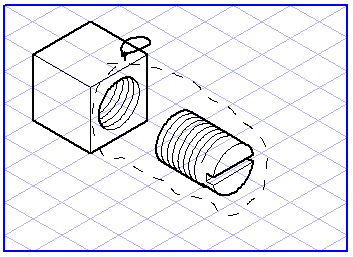
“箭头” 工具并将光标定位于绘图窗口中,然后按住 ALT 键并单击鼠标按钮。光标将变为套索

光标。现在可以套索想要选择的对象。原则上,套索光标的功能与选择矩形非常相近。但它允许您自由定义元素的选择界限。因此,套索光标对于选择不在选择之列的其他元素附近的一些元素非常有用。
如果在某一绘图区域的空白部分单击箭头光标或通过单击箭头光标来选择另一元素,则可取消选择这些元素。
选择矩形/套索只选择那些完全位于矩形/套索内的元素。如果还想要选择仅部分位于矩形/套索内的元素,请在拖动矩形/套索的同时按住 CTRL 键。
移动
可通过使用
“箭头” 工具来移动选定的元素。
移动介绍了进行移动操作的方法。
修改
可通过使用
“箭头” 工具单击并拖动元素点来影响元素的方向和范围。对于您可以进行更改的各种选项,可在处理相关元素的章节中找到其说明。
移动绘图
除了使用滚动条,还有一种在工作窗口中移动绘图的方式:使用手形光标。
按空格键。光标将变为移动手

光标。现在,沿要移动绘图的方向在绘图区域内拖动,然后松开鼠标按钮。绘图移至新位置。松开空格键后,将激活最后选择的工具。
如果以此方式移动绘图,起初绘图就像什么都没有发生一样。直至释放鼠标按钮,才重绘屏幕。
不过,如果您希望看到绘图移动,使用手形光标单击绘图,然后稍等一会儿再移动鼠标。绘图随即直接和鼠标一起移动。