导入
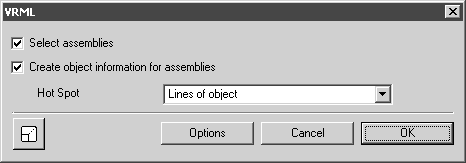
如果已经选择了“打开...”命令,则在对话框中选择“所有文件”。选择 VRML 格式的文件时,会打开下列用于导入 VRML 文件的对话框:
“选择装配”和“创建装配的对象信息”的设置与导入首选项对话框中的设置相对应。可以通过用鼠标单击它们来更改设置。
如果选取“选择装配”,将打开另一个窗口。
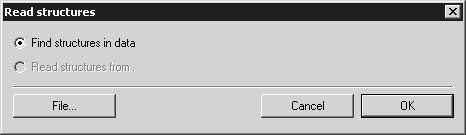
在数据中查找结构
如果选择此选项,则将记录所有指定的装配或元素以及其名称和结构。在对话框中单击“确定”会打开另一个名为“选择结构”的对话框。这将以结构格式显示文件的已记录装配和元素。如果文件在完成导入后在 3D 模式中显示,您将在对象窗口中看到相同的结构。
从 wrl.xml 读取结构
如果文件已具有结构文件,则此处将显示文件的名称。如果选择此选项,Arbortext IsoDraw CADprocess 将访问已保存为 XML 格式的文件,以进行结构的选择。这会显著地缩短导入时间,尤其在文件非常大的情况下。
在尽管存在结构文件 (灰显) 但却无法选择选项的情况下,结构文件将不再位于原始的存储位置处。可通过单击“文件...”来搜索此文件。
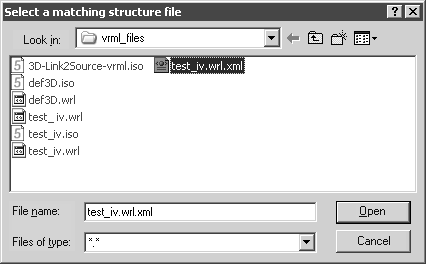
将出现下列对话框:
单击所需的文件。单击“打开”将返回到“读取结构”对话框。将显示文件名。此文件用于结构显示。
如果更改了文件名,所选择的文件错误或内容不符合当前文件,结构文件将不被接受。以后,就不能再选择此选项 (灰显)。通过“在数据中查找结构”重复搜索或重新创建结构。
单击“取消”将返回到用于导入过程的打开对话框。单击“确定”对您认为适当的输入内容进行确认。
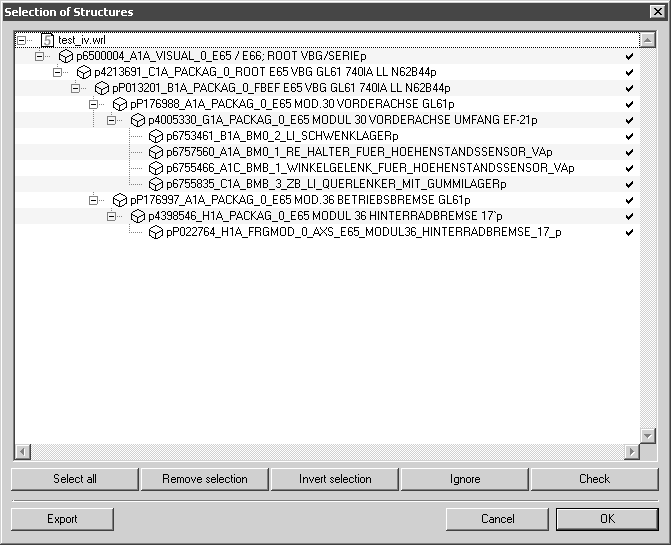
另一个对话框打开:
“选择结构”以树形结构显示装配和元素及其名称。单击文件名称前面的 + 符号将打开结构的顶级。按住 CTRL 键,然后单击 + 符号,将显示装配的整个树结构。再次单击文件名称前面的符号 - 将关闭结构显示。
可以使用结构显示来指定要导入的装配。单击名称将选择一个装配。单击名称的同时,按住 CTRL 键可使您连续选择若干装配。如果按住 SHIFT 键,则将选择在已选择的装配和当前单击的装配之间的所有装配。在装配名称后面的远处右侧单击,将告知您是否将导入装配。勾选标记表明将导入此装配。
结构显示下面五个键的功能将帮助您指定要导入的装配或元素。
选择全部
如果希望选择所有装配,请单击此按钮。如果您只希望导入个别装配,此功能很有用。选择完成后,请单击“忽略”按钮。然后,在按住 CTRL 键的同时,逐个选择所需的装配。通过单击“选中”选择装配。
移除选择内容
单击此按钮将移除选择内容。选择内容中的装配是被选择还是被忽略不受移除的影响。
反向选择
单击此按钮将取消对所选装配的选择,同时将选择结构中的所有其他装配。与“选择全部”类似,如果只希望导入个别装配,则此功能很有用。选择要导入的装配。然后单击“反向选择”按钮。现已选择结构中所有不想导入的装配。然后单击“忽略”按钮。
选择
如果已选择了“在数据中查找结构”,则会显示勾选标记,指示文件中的所有装配和/或元素。勾选标记表明将要导入的装配。
例如,如果使用已保存的结构文件 (XML 格式),则还可以选择没有勾选标记的装配或元素。选择所有需要的装配。单击“选择”按钮。在所有名称后面将出现一个勾选标记。如果包含“子装配”的装配已被选择,则这些子装配也将被自动选择。
忽略
所有未显示勾选标记的装配均不导入。可以取消装配的选择。选择不想导入的装配。单击“忽略”按钮。名称后面的勾选标记将消失。如果未勾选含有子装配的装配,则所有子装配也将被忽略。
输出
选择“输出”可让您保存文件结构。
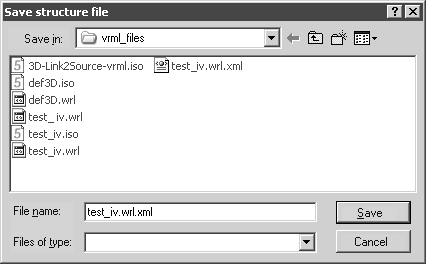
如果要第一次导入一个文件,则应先保存文件结构,这对于大文件尤为重要。可以在最近的 VRML 文件输入中使用此结构文件 (请参阅“读取结构”对话框)。不仅可以节省时间,而且在始终忽略特定装配或元素的情况下也很有用。单击“输出”将打开下列对话框:
已有缺省的文件名称。单击“保存”将以 XML 格式保存文件。单击“取消”将退出对话框,而不保存文件。
完成“选择结构”对话框中的设置后,请单击“确定”。文件将被转换并在 3D 模式中显示,以供进一步处理。单击“取消”将返回到“读取结构”对话框。
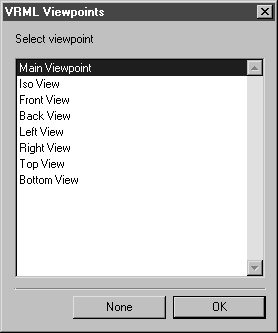
如果已在选项对话框中选择了 Viewpoints 下面的“从列表中选择”,则将出现下列对话框:
从中可指定要导入的 viewpoint。选择了所需 viewpoint 后,请单击“确定”。文件将被转换并以所选择的 viewpoint 出现在 3D 模式下,以供进一步处理。如果选择“无”,绘图将按照文件中所指定出现在 3D 模式下。