轨迹
在“轨迹”子菜单中,您将发现四个命令。使用命令“连接折线”和“连接 Bezier”,您可以连接若干条折线或 Bezier 轨迹以形成一个单轨迹。“生成轮廓”命令可自选择的元素生成一个外轮廓。“创建复合轨迹”命令允许您在填充区域中打孔。
连接折线
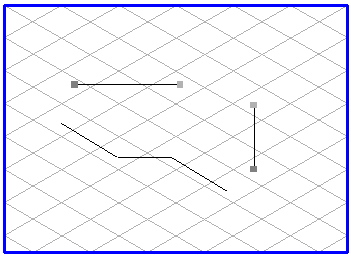
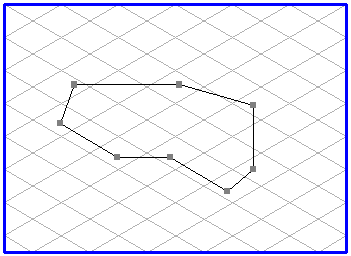
此命令允许您将几条线或折线合并为一条单线。可能会有多种起始方案:
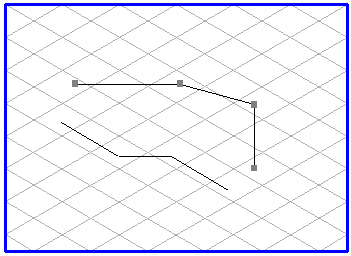
1. 您想要将两条直线连接起来以创建一条不闭合的折线。为此,请使用箭头光标单击一条直线的一个末端,然后再单击另一条直线的一个末端。两个点将显示为选择状态 (在彩色模式下显示为第二种选择颜色,在黑白屏幕中显示为黑色)。选取 > > 时两条线会在这两个端点自动相连。
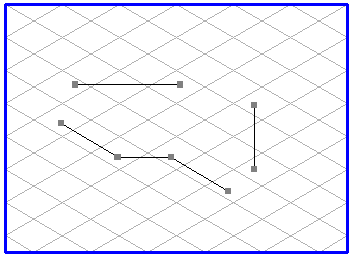
2. 您想要连接两条或多条直线以生成一条闭合的直线轨迹。要进行此操作,选择所需的直线然后选取 > > 。
如果在随即出现的对话框中单击“确定”,您将生成一条闭合的线轨迹。
| 在连接若干条直线时,建议您连续多次采用 1 中所列出的操作过程。只有这样,您才能够清楚地确定哪些末端是彼此相连的。 通过连接线所生成的新元素始终被分配给当前处于活动状态的层。 在创建线轨迹时不会考虑 Bezier 轨迹。 |
连接 Beziers
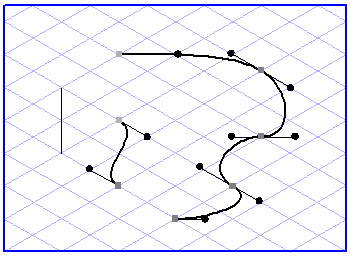
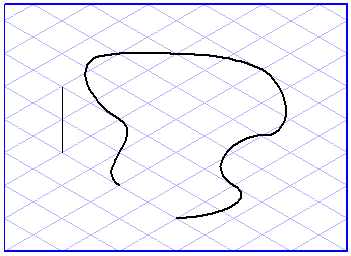
此命令允许您将若干条 Bezier 轨迹合并成一条单轨迹。可能会有多种起始方案:
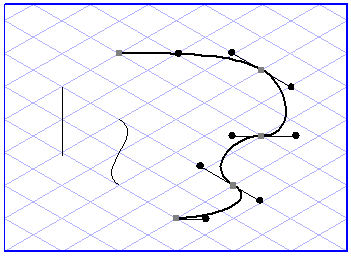
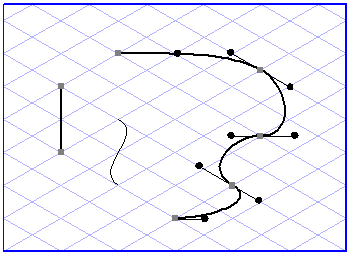
1. 您想要连接两条 Bezier 曲线以创建一条不闭合的 Bezier 轨迹。为此,请使用箭头光标单击一条 Bezier 曲线的一个末端,然后再单击另一条 Bezier 曲线的一个末端。两个点将显示为选择状态 (在彩色模式下显示为第二种选择颜色,在黑白屏幕中显示为黑色)。选取 > > 时两条曲线会在这两个端点自动相连。
2. 您想要连接两条或多条 Bezier 曲线以生成一条闭合的 Bezier 轨迹。为此,请选择所需的 Bezier 曲线,然后选取菜单命令 > > 。
如果在随即出现的对话框中单击“确定”,您将生成一条闭合的 Bezier 轨迹。
| 在连接若干条 Bezier 曲线时,建议您连续多次应用过程 1。只有这样,您才能够清楚地确定哪些末端是彼此相连的。 |
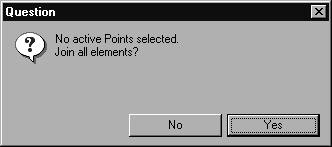
3. 您 (还) 已选择了不属于 Bezier 轨迹的元素。在选取菜单命令“连接 Bezier”后,您将被提示尚未选择 Bezier 轨迹的任何点。
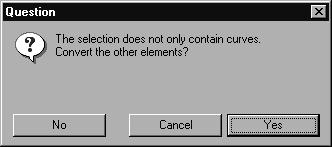
如果您想要以一条闭合的 Bezier 轨迹作为结果,请单击“确定”按钮。将出现一个新的对话框,询问您是否要将选择的元素转换为 Bezier 轨迹。
如果您此时选择“是”进行确认,则所有受影响的元素都将转换为 Bezier 曲线。然后会尝试关闭这些曲线。可能会产生若干条闭合轨迹,这取决于各个元素的形式。
如果您单击“否”,将只连接选择的 Bezier 部分。非 Bezier 元素均不受影响。此时也可以产生若干条闭合的轨迹。
“取消”按钮使您可以退出命令而不做任何更改。
| 通过连接 Bezier 轨迹所生成的新元素始终被分配给当前处于活动状态的层。 |
生成轮廓
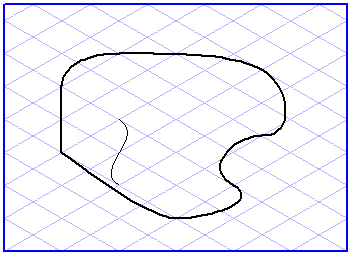
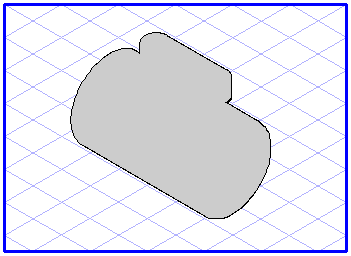
此命令允许您生成所选择元素的外轮廓。结果为一条 Bezier 轨迹,该轨迹形成了由这些元素包围的区域的边界。
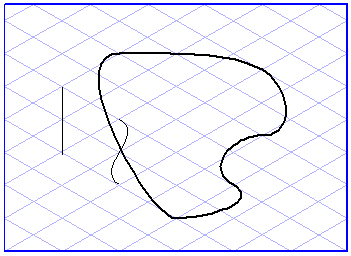
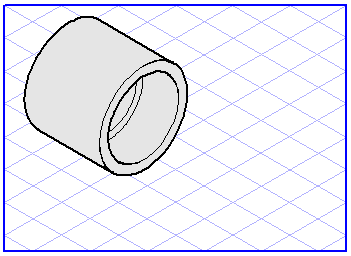
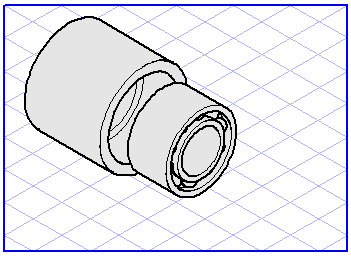
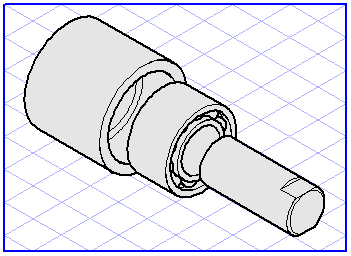
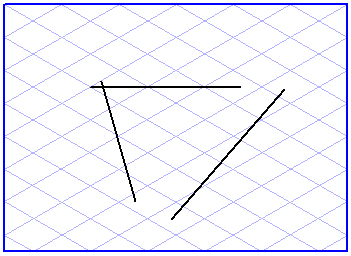
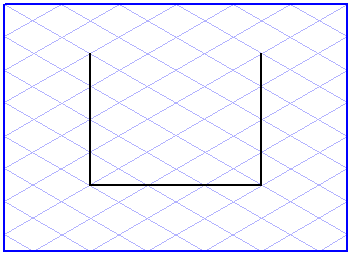
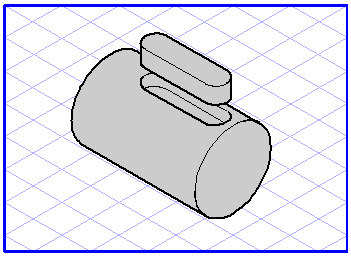
只有在选择的元素围起一个区域时,才能够定位该轮廓。下列示例显示了各元素和最后生成的区域:
随后的图显示了无法定位轮廓的典型情况。
要生成轮廓,选择所需元素,然后选取 > > 。Arbortext IsoDraw 会以 Bezier 轨迹的形式自动生成外轮廓。如果选取了某填充,则轨迹将以此填充显示。该轨迹位于所选择元素的前面。要显示原始元素的直线,请使用 > > 将轮廓轨迹移到背景中。
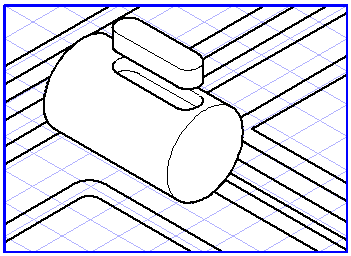
已定位的外轮廓非常适合用于在背景对比下隔离出一组元素。使用白色来填充轮廓并将其放置在组中各元素的后面。现在将该轮廓和位于轮廓前的元素合为一组。现在可以将这个组放置在图中其他元素的前面并使这些元素不可见。
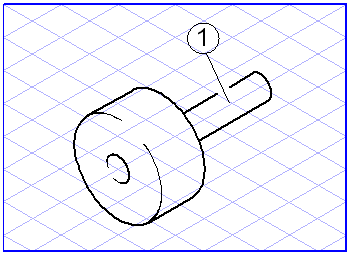
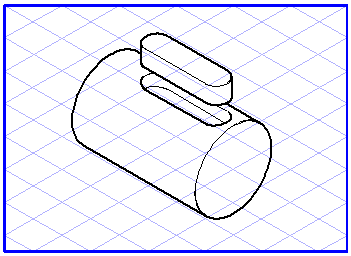
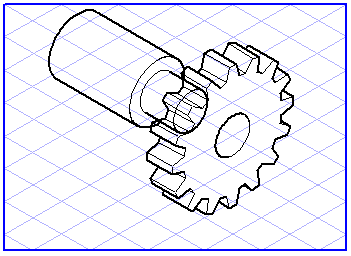
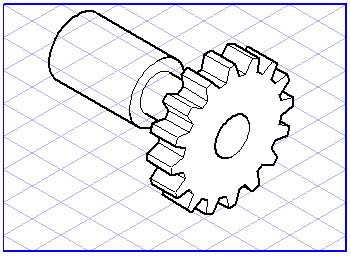
通常您可能不希望图中其他对象的线条一直延伸到您想在背景对比下隔离出来的组的线条。在这种情况下,可创建新笔,颜色为白色,粗细约为 2 mm。将此笔分配为外部轮廓。以下两个图形显示了此笔如何覆盖它后面的元素。
创建复合轨迹
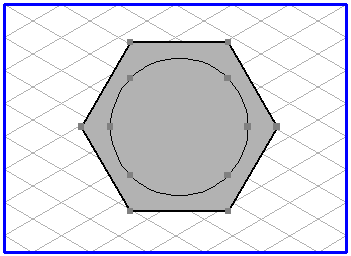
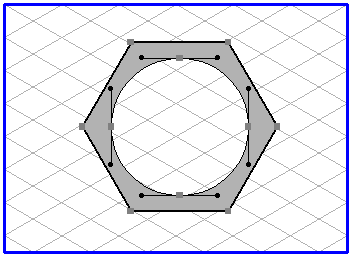
使用此命令在填充区域中打孔。所有起始元素都转换为一个描述整个填充区域的单 Bezier 轨迹。
选择一个填充元素以及一个或几个位于填充区域中的较小元素。必须能够填充这些元素,即这些元素必须能够具有其自身的填充。然后从菜单中选择命令。
填充区域现在由一个包围起所有轮廓的 Bezier 轨迹组成。通过将内部轮廓与外部轮廓相连接,即生成了孔。