优化
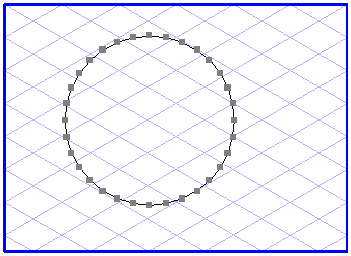
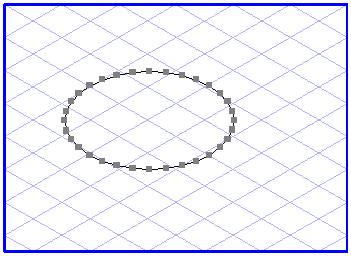
导入 CAD 数据时经常出现的问题是:图的绘图结构很不合适。折线通常用来表示圆、椭圆或曲线。折线与逼近曲线的线段邻接。如果它们只是由直线段组成,则它们将作为折线导入。否则,它们将被转换为 Bezier 轨迹。例如,与在 Arbortext IsoDraw 中绘制的椭圆相比,编辑此类型的元素自然要复杂得多。另一个缺点是涉及的数据量较大。
对于这类情况,Arbortext IsoDraw 提供了五个优化功能,用于尝试从折线生成较好的元素。
“移除覆盖的元素”命令可帮助您减小文件的大小。
圆
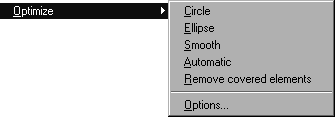
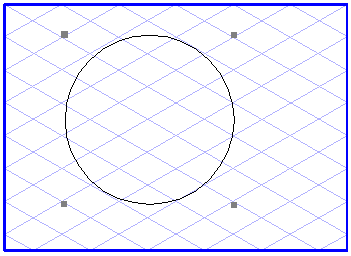
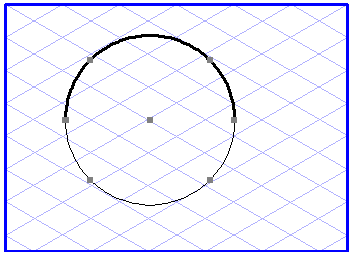
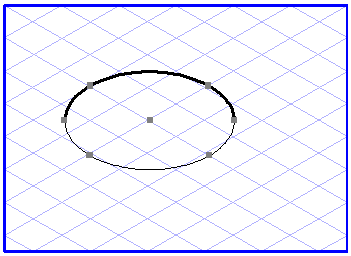
选择类似于圆或部分圆的折线或 Bezier 轨迹,然后选取 > > 。现在,Arbortext IsoDraw 将计算所选元素中的所有元素点距离弧是否足够近。如果是这样,将会生成圆。也会同时优化多条折线或 Bezier 轨迹。执行优化后,旧元素将分组位于圆的前面。检查新圆的轮廓是否足够精确地位于旧元素上。如果轮廓足够精确,即可删除组。随后图上将仅保留圆。
椭圆
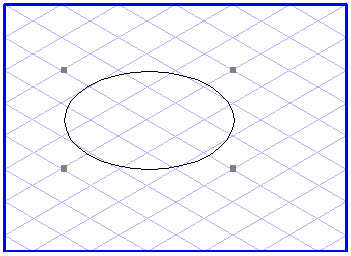
“椭圆”变体功能优化与圆优化的方式类似。当然,在这种情况下,调用此命令前需要选择椭圆形状的折线或 Bezier 轨迹。
| 只有所选择的折线或 Bezier 轨迹处于闭合状态时,才能执行椭圆的优化操作。 |
平滑
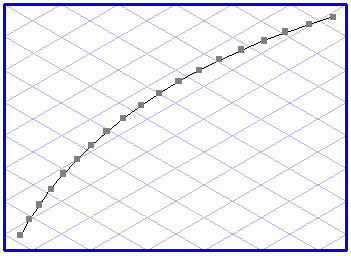
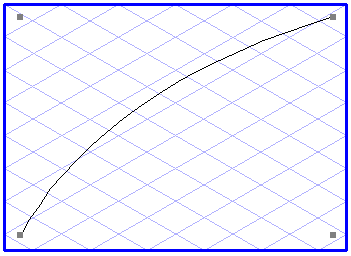
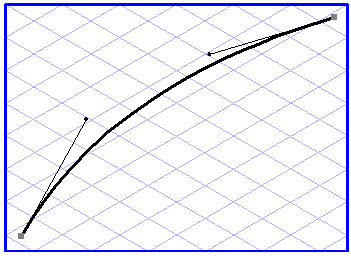
平滑功能适用于无法转换为圆或椭圆的折线或 Bezier 轨迹。首先选择折线或 Bezier 轨迹,然后选取 > > 。对于所选择的每个元素,Arbortext IsoDraw 此时都会计算出尽可能平滑地逼近元素且使用点数最少的曲线。此时,旧元素还会分组在一起且位于新生成的 Bezier 曲线的前面。
选项 (用于平滑)
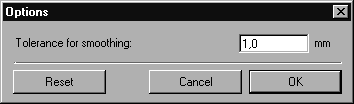
使用子菜单中的“选项”命令可指定如何有效地对元素做平滑处理。缺省公差为 0.1 mm。如果选择更大的值,则平滑功能将更剧烈。如果使用较小值,平滑功能会更精确且符合轮廓流。公差值用来指定平滑曲线偏离原始折线的距离。
输入所需值。如果单击“重置”,则会恢复为缺省值。
“取消”按钮使您可以退出命令而不做任何更改。如果单击“确定”确认输入,此值将用于平滑功能。
| 平滑功能采用逼近过程来进行计算。因此,结果可能与您的期望不符,尤其是使用粗糙的平滑度公差值时更是如此。曲线轮廓中的尖角可能是非常需要的,但它们可能已变得很平滑。请记住:选择的公差值越小,绘图中所包含的元素就越多。典型的值范围是 0.5 mm 至 0.01 mm 或 0.02 英寸至 0.001 英寸。 |
自动
“优化”子菜单中的第四个功能尝试通过重复的优化,从选择的折线或 Bezier 轨迹生成改进的结果。将执行下列连续步骤:
首先,进行连续检查以确定是否可从选择的元素生成圆、圆的某些部分或椭圆。然后平滑其余折线。
删除覆盖的元素
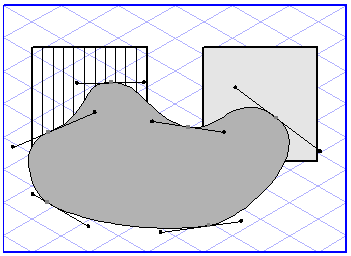
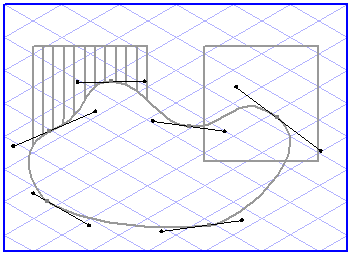
利用“优化”子菜单中的最后一个功能,可删除由填充区域覆盖并因此而隐藏的元素。例如,当您使用白色区域来覆盖图的特定部分时,即属于此类情况。
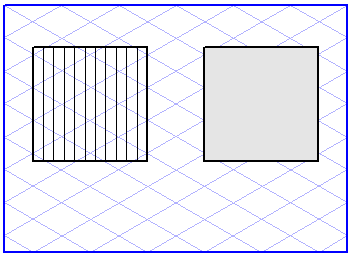
选择用来隐藏要删除元素的填充元素。如果想要优化整个图,则选择所有元素。现在,如果应用“移除覆盖的元素”命令,则会检查所有元素以确定这些元素是否已被某个选择区域完全或部分覆盖。如果确实如此,元素将会完全或部分删除。
对于已经锁定或位于锁定层上的元素,则不属于这种情况。对于自身已被填充的元素而言,此过程有所不同。只有当这些元素被完全覆盖时,才会被删除 (请参阅前一页右下角的图)。
| 在应用此功能前,您应使用新名称保存文件,因为 Arbortext IsoDraw 以后将无法重新构建图中已删除的区域。 |