输出
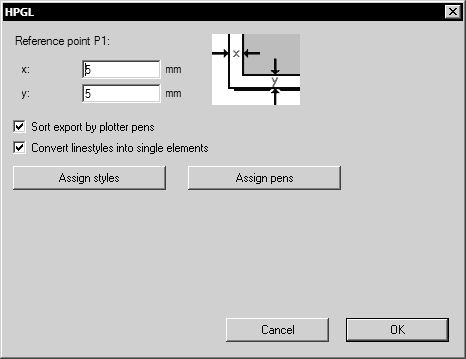
如果您已经选择了“输出…”命令,请设置 HPGL 格式。单击“选项”将打开下列用于输出 HPGL 文件的对话框:
您可以为输出设置下列首选项:
将直线样式转换为单元素:
如果选择此设置,则将所有虚线元素转换为单独的小元素段,即 Arbortext IsoDraw 中的单个直线将在 HPGL 中生成许多小的直线段。
优点
绘图保持了您在 Arbortext IsoDraw 中所定义的外观。
缺点
如果您使用 HPGL 将 Arbortext IsoDraw 文件导入到无法读取任何更好格式的程序时,编辑这些小元素段会比较费力。
分配样式
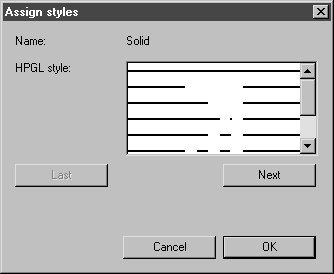
Arbortext IsoDraw 支持若干标准样式。您也可以创建自由样式 (请参阅《参考手册》中的属性 一节)。然而,HPGL 使用另一种系统显示虚线。有两种方法可以有效地消除这些差异:一种方法是转换为单个元素 (如首选项中所述);另一种方法是分配样式。单击“分配样式”。出现另一个对话框:
可使用此对话框将每种 Arbortext IsoDraw 样式分配给 HPGL 样式。该窗口显示 Arbortext IsoDraw 样式的名称 (在此例中为“实线”)。下面是一个可从中选择所需 HPGL 样式的弹出式菜单。单击“下一个”可显示下一种 Arbortext IsoDraw 样式。单击“上一个”可返回列表中的上一种 Arbortext IsoDraw 样式。
单击“确定”可确认您的选择。文件被输出。单击“取消”将返回到上一个对话框。
分配笔
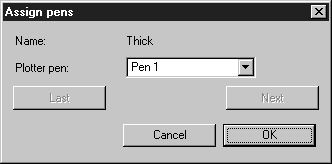
您随后可以将绘图仪笔分配给每个 Arbortext IsoDraw 笔。单击“分配笔”将显示下列对话框:
一个绘图仪通常使用 6 或 8 支笔。因此您使用哪些笔对于获得所需的线厚度至关重要。虽然在 Arbortext IsoDraw 中设置的线宽被写到 HPGL 文件中,但却只能由光栅绘图仪使用。笔绘图仪将忽略此命令。
此窗口的上部分显示的是名称和相关的 Arbortext IsoDraw 笔的线宽。下面是一个可从中选择绘图仪笔的弹出式菜单。输出文件时,此 Arbortext IsoDraw 笔将分配给使用它绘制的所有元素。
单击“下一个”将在对话框中显示下一支 Arbortext IsoDraw 笔,单击“上一个”将返回到上一支笔。只会对实际用于绘图的 Arbortext IsoDraw 笔进行分配。
在此,您也可以通过单击“确定”结束输入。单击“取消”可停止所输出的绘图。