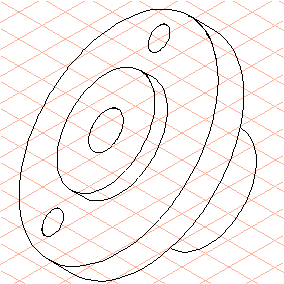
使用轮廓绘图创建主体
1. 从工具箱中选择
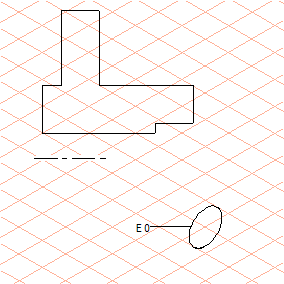
椭圆
工具。
2. 在主轴上绘制一个直径为 20 mm 的椭圆 (E0),将其从中心拖到右上部,如图所示。
3. 从工具箱中选择
旋转曲面
工具。
光标将变为“移动手”

。
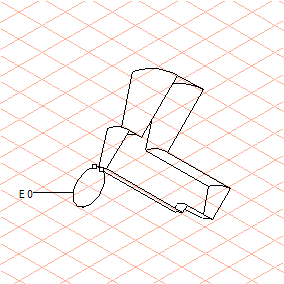
4. 选择轮廓绘图中的所有元素。抓取任意元素并将轮廓绘图拖动到椭圆 (E0) 上。
拖动绘图时光标将变为拳头”

。
5. 光标接触到椭圆时,即选择了它。
现在释放鼠标按钮。
您将在椭圆 (E0) 的边缘看到一个主体段和两个绿色边缘的点。
6. 将光标移动到左侧的点上。
光标将变成箭尖

。
7. 单击该点并按住鼠标按钮。
在您移动鼠标时,该点会在椭圆上移动。
移动鼠标以使两个绿色边缘的点重叠在一起。
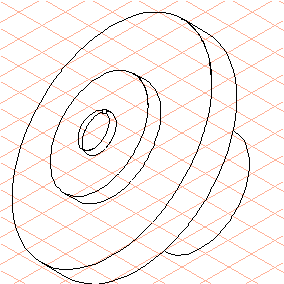
此位置可生成完整的旋转主体。
8. 单击绘图区域的空部分。
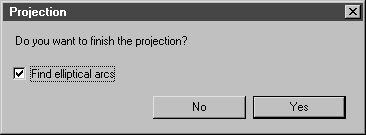
将出现用于完成投影的对话框。
单击“是”进行确认。
9. 删除椭圆 (E0) 并绘制两个外部镗孔,从而完成法兰绘图。
下列示例将向您说明此工具的其他使用方法。
可在Arbortext IsoDraw 用户参考 的旋转曲面 一节找到有关如何使用此工具的全部详细信息。