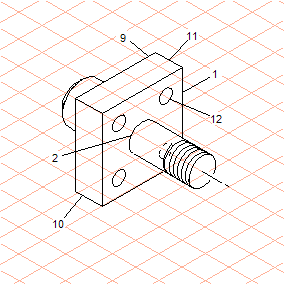
完成轴绘图的步骤
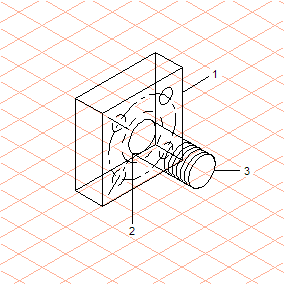
1. 利用具有下列设置的对话框来移动正方形 (1) 的副本:“连接线”、“距离”20 mm、“角度”150°。
利用具有下列设置的对话框来移动椭圆 (2) 的副本:“连接线”、“距离”45 mm、“角度”330°。
使用元素信息对话框将如此创建的椭圆 (3) 转换为外螺纹,然后输入 -16 作为 (螺纹)“深度”。
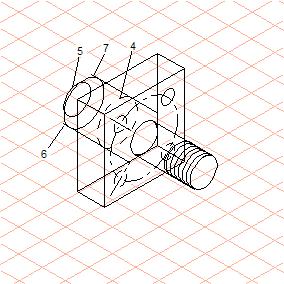
2. 利用具有下列设置的对话框来移动椭圆 (4) 的副本:“距离”20 mm、“角度”150°。
利用具有下列设置的对话框来移动椭圆 (4) 的副本:“连接线”、“距离”30 mm、“角度”150°。
利用具有下列设置的对话框来移动如此创建的椭圆 (5) 的副本:“距离”5 mm、“角度”330°。
在尺寸条中将椭圆 (5) 的直径从 30 mm 更改为 20 mm。
3. 单击直线 (6) 的投影端,然后按 F6 键
以同样方式删除直线 (7) 的投影端。
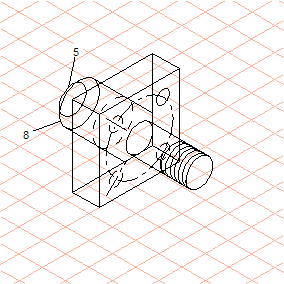
4. 仍然要绘制椭圆 (5) 和 (8) 的外边缘之间的连接线。
要执行此操作,请从工具箱中选择
“相切于椭圆”
工具
现在,光标的箭头下方有一个小圆圈

。
5. 单击椭圆 (8) 的外侧并朝着椭圆 (5) 拖出切线。
采用同样的方法在两个椭圆另一侧的外边缘之间绘制一条切线。
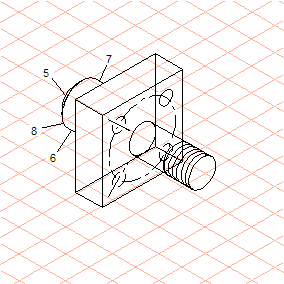
6. 按 F5 删除椭圆 (5) 和 (8) 的每个隐藏部分。
同样按 F5 删除直线 (6) 和 (7) 的每个隐藏部分。还要删除椭圆 (4)。
如有必要,还要更改已更改元素上内边缘及外边缘的笔类型 (粗/细)。
7. 按 F5 删除正方形 (1) 和 (9) 的隐藏线以及椭圆 (2) 的隐藏部分。
删除中心圆以及堂镗孔 (12) 的中心线。
使用粗/细方法,更改三个可见镗孔的笔类型。
为隐藏的镗孔选择虚线样式的细笔。
检查为其他所有元素 (例如,直线 (10) 和 (11)) 分配的笔是否符合粗/细方法。如有必要,双击元素进行更改。
在螺纹椭圆上绘制另一条中心线
这样就完成了轴的绘图。