在镗孔中绘制
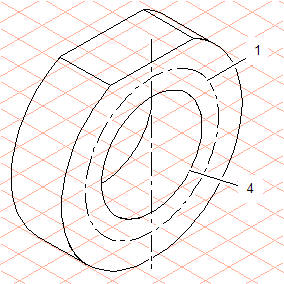
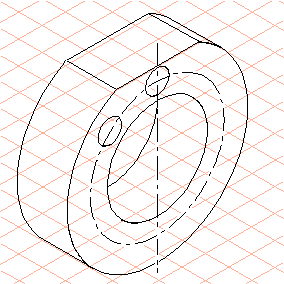
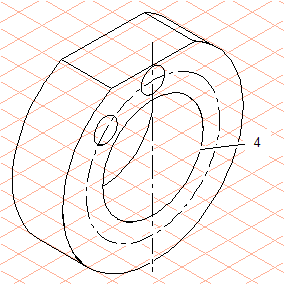
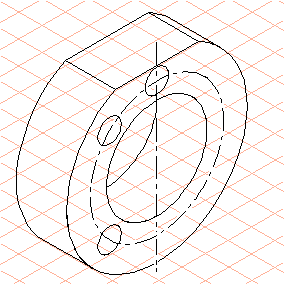
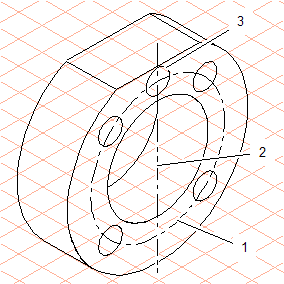
1. 复制法兰镗孔的椭圆 (4) 并将尺寸条中的直径设置为 68。
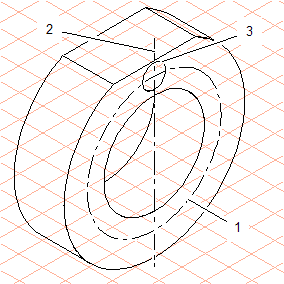
现在,此辅助椭圆 (1) 会形成要对齐镗孔的虚构环。
2. 从工具箱中选择
“直线”
工具。
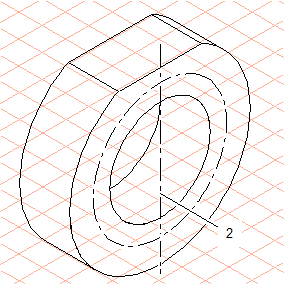
3. 绘制通过法兰椭圆中心的直线 (2)。
根据技术绘图,这会形成法兰方向的参考线。
4. 从工具箱中选择
椭圆
工具。
5. 在直线 (2) 和椭圆 (1) 的交点处绘制一个直径为 10 的椭圆 (3)。
6. 从工具箱中选择
透视旋转
工具。
光标会变为“中心”

光标。
7. 椭圆 (3) 仍处于选择状态。
| 为使元素能在透视图中旋转,需要平面中的一个椭圆。法兰镗孔的椭圆 (4) 正用于此目的。 |
8. 按住 SHIFT 键,单击法兰镗孔的椭圆 (4)。
| 通过执行此操作,您已经指定了要在哪个平面上旋转椭圆 (3) 及围绕哪个中心点旋转。 |
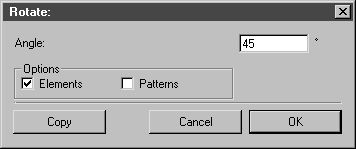
将出现“旋转”对话框。
9. 输入 45,并单击“复制”进行确认。
新椭圆即会在 35° 平面上旋转 45°。这就符合了技术绘图中镗孔的方向。
新椭圆仍处于选择状态。
10. 按住 SHIFT 键,再次单击法兰镗孔的椭圆 (4)。
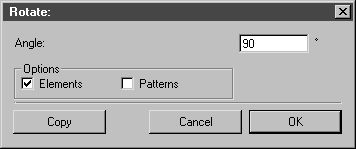
将出现“旋转”对话框。
11. 输入 90,并单击“复制”进行确认。
12. 下一个椭圆即会在 35° 平面上旋转 90°。重复此过程两次,为两个缺失的镗孔创建椭圆。
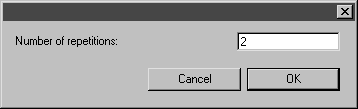
要简化此重复操作,请选择 > 菜单命令 (Ctrl+T)。
您也可以在单击“重复旋转”命令时按住 SHIFT 键,这样可同时创建两个椭圆,而不用选择此命令两次。
将出现下列对话框。
13. 输入 2,并单击“确定”进行确认。
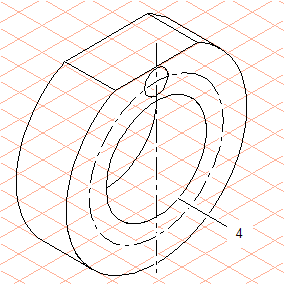
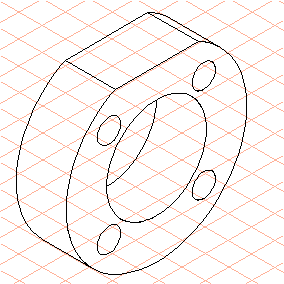
14. 现在已绘制了所有的镗孔。
删除椭圆 (1)、直线 (2) 和椭圆 (3)。
15. 现在,法兰的绘图与技术绘图的规范匹配并已完成。