使遮掩零件的相关区域透明
现在,本练习将重点讲述如何显示隐藏的零件主轴 (spindle.114) 和带有埋头螺钉 (countersunk screw_IDR...) 的金属 (metal.115),这些零件分散在锚定板 (plate.111) 的周围部分。
为确保在后面的练习中能够看到隐藏的零件是否位于要处理成透明的区域中,需要对显示模式加以更改。
1. 单击
“线框”
显示模式的符号。
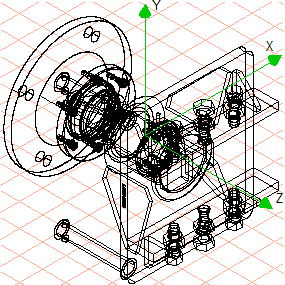
现在,绘图如图所示的那样出现在屏幕上。
2. 单击
“3D 透明自由形状”(3D transparent free shape)
符号。
光标会变为“套索”

形状。
3. 现在需要选择要将其区域变为透明的零件。
按住 CTRL 键。
光标将变为“箭头”

光标。
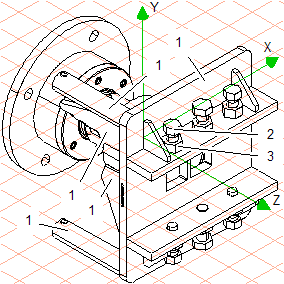
4. 单击锚定板 (1, plate.111) 的区域。按住 SHIFT 键,依次单击构成锚定板 (1, plate.111) 的所有零件的区域。同时单击位于金属和主轴前方的螺栓 (2) 和螺母 (3) 区域。
在图中使用了 HLR 显示模式,以更方便地为相关零件分配注解。
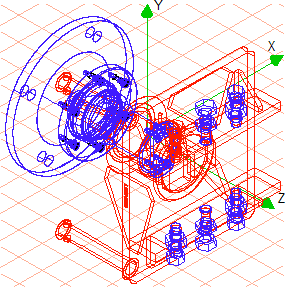
选择的零件以红色轮廓线显示。
5. 所有零件均选择完毕后释放 CTRL 和 SHIFT 键。
光标将恢复为“套索”
形状。透明工具处于活动状态。
需要对绘图进行放大以便更准确地选择要变为透明的区域。
6. 按住 CTRL+ALT 键。
光标将变为带有加号的放大镜。
用鼠标单击要进行透明处理的区域。
释放 CTRL+ALT 键。
光标将恢复为“套索”
形状。透明工具处于活动状态。
7. 按住鼠标按钮,移动鼠标。
在选择要进行透明处理的零件内部定义边界。
8. 设置边界使其包含主轴和金属的外轮廓。
更改为
“渲染”
显示模式。
您现在即可看到进行透明处理的零件边界是否足够。
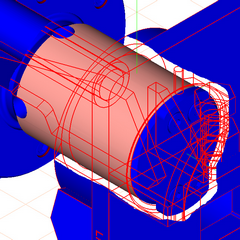
此图显示了边界的大致外观。
9. 现在,可将绘图转换为 2D 图,以进行最终的编辑。
要执行此操作,请单击
“转换为 2D 图”
符号。
绘图已完成转换并显示在无标题的新窗口中。
10. 在“窗口”菜单中,选择新的“无标题”窗口,该窗口中包含了来自打开文件列表的已转换文件。
窗口移到了前面,并变成了活动的窗口。
11. 将绘图另存为 spindle_trans_2D.idr。
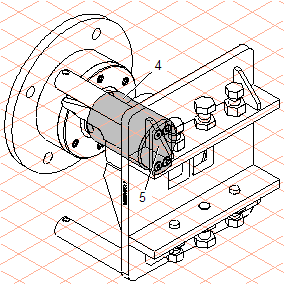
12. 您现在可以加亮隐藏零件主轴 (4) 和金属 (5)。为此,可使用 Bézier

工具在这两个零件的外轮廓线上绘制一条轨迹 (
“笔”-
“没有笔”) 并指定一种填充类型。然后必须将填充的区域置于底层以使轮廓线可见。
此图显示了使用灰色填充的绘图。包含已完成绘图的 spindle_trans_2D.idr 文件可在 Arbortext-IsoDraw-install-path\Tutorial\Tutorial CADprocess 文件夹中找到。