绘制螺钉
1. 选择 > 菜单。
2. 从工具箱中选择
外螺纹
工具。
光标会变为“绘图”

光标。
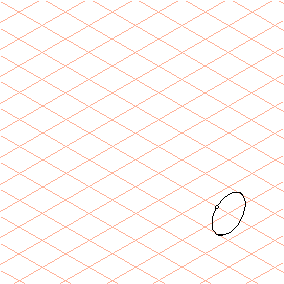
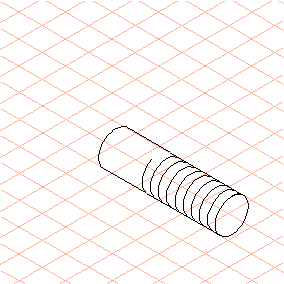
3. 从栅格十字开始,拖动出一个外螺纹椭圆 (从中心点向右上方拖动)。
椭圆仍处于选择状态。
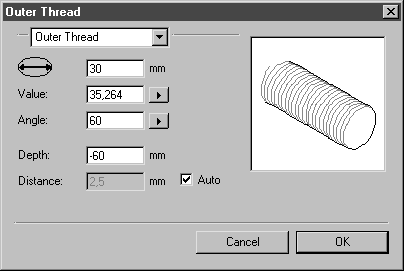
4. 选择 > 菜单。
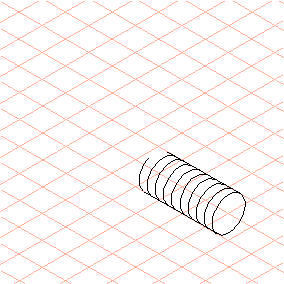
5. 在对话框中输入直径值 (30) 和 (螺纹)“深度”(-60) 并单击“确定”。
6. 从工具箱中选择
椭圆
工具。
光标会变为“绘图”
光标。
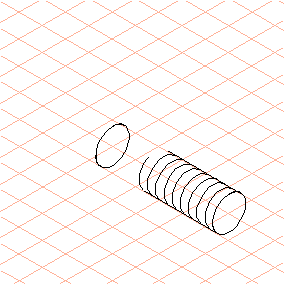
7. 确保与螺纹一端留有足够的距离,在同一栅格线上拖动出一个椭圆 (从中心点向左下方拖动)。
8. 在尺寸条的第一个面板中输入 30,将椭圆的直径设置为 30 mm。
9. 从工具箱中选择
“直线”
工具。
光标会变为“绘图”
光标。
10. 从椭圆的每个外部点到螺纹的外边拖动一条连接线。
选择
“箭头”
工具。
选择椭圆的下半部分。
按 F6 键 ( > > 命令的命令代码)。
将自动删除椭圆的下半部分。
11. 从工具箱中选择
多边形
工具。
光标会变为“绘图”
光标。
12. 将光标置于余下椭圆部分的中心点,并拖动出一个直径大约为螺纹直径大小 2 倍的多边形 (从中心点向左下方拖动)。
13. 选择
“箭头” 工具,然后快速按 CAPS LOCK 键。
光标会变为“双箭头”

光标。
14. 参照“尺寸”显示,按住 SHIFT 键并拖动多边形大约 25 mm。
再次按 CAPS LOCK。
即返回到正常的箭头光标状态。
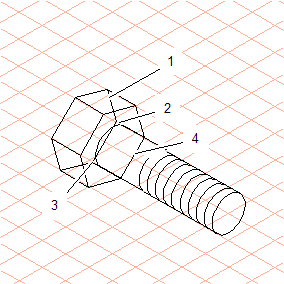
15. 单击所创建的第二个多边形的下半部分 (1)。
按下 F5 键 ( > > 命令的命令代码)。
单击两个外部绿边点。这两点之间的多边形部分即被删除。
选择两条连接线 (2、3) 并使用 DELETE 键将其删除。
选择第一个多边形的下部直线 (4)。为此,按住 ALT 键并单击直线。按 DELETE 键。
此直线被删除。
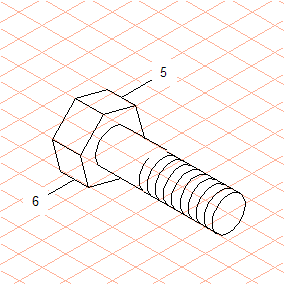
单击椭圆的下半部分并按 F6 键。将自动删除椭圆的此部分。
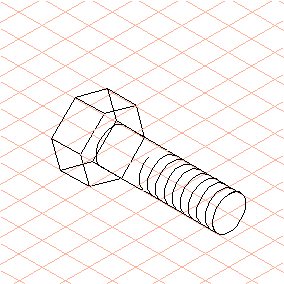
16. 通过双击每条外边,将螺钉头的外边由细笔更改为粗笔。
螺钉的绘制完成。
17. 使用文件名 screw.idr 保存绘制的螺钉。
此绘图将在下一个练习中再次使用。