练习 2:绘制圆柱 (使用“移动”对话框)
1. 从工具箱中选择
椭圆
工具。
光标会变为“绘图”

光标。
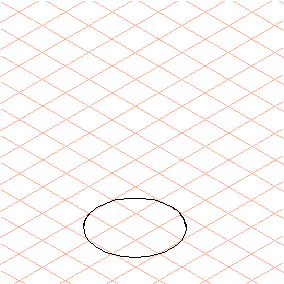
2. 拖动出一个任意大小的平面椭圆 (从右向左拖动)。
椭圆仍处于选择状态。
3. 按 TAB 键。
这将选择尺寸条的第一个面板中的尺寸条目。
4. 输入数字 40。
随后,椭圆的直径即为 40 mm。
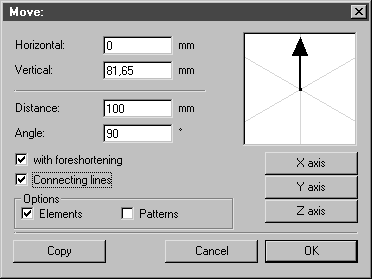
5. 选择 > > 菜单。
将出现下列对话框。
6. 如以上对话框所示那样来设置值。
| “距离”指圆柱的高度。通过选中 “连接线”选项,该过程会自动与使用“双箭头”  光标时的过程保持一致。 |
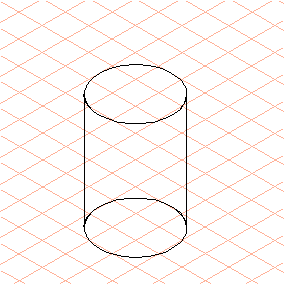
单击“确定”进行确认。
圆柱接近为完整的圆柱。
7. 选择
“箭头”
工具。
光标会变为“箭头”

光标。
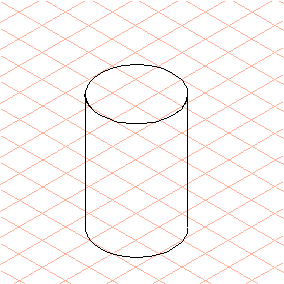
8. 下部椭圆的后面部分 (在圆柱上将为不可见部分) 仍要删除。
单击后面部分。
选择 > > 菜单。
将自动删除椭圆的后面部分。
9. 通过在每条直线上双击,将圆柱的纵向边由细笔更改为粗笔。