Arbortext IsoDraw
>
教程
>
3D 模式教程
>
练习
>
使用 3D 剪切工具
>
打开准备好的 3D 绘图
打开准备好的 3D 绘图
1.
从安装目录的
Arbortext-IsoDraw-install-path
\Tutorial\Tutorial CADprocess
文件夹中打开文件
support.idr
。
打开文件后,只有坐标系可见。绘图在视图外,因为它不在绘图页面上。到目前为止,才导入绘图。
对于 CAD 程序,通常会出现绘图离坐标系很远这种情况。因此,会导致绘图完全或部分位于视图外。
2.
将文件另存为
support_cut.idr
。
3.
单击
“居中元素”
工具的符号。
随后,绘图会在坐标系上相对于其整体范围进行居中定位。
绘图如图所示出现在屏幕上。
4.
仍旧需要将绘图转换为
等轴视图顶部
投影。从周围零件上将隐藏零件切断后,这些隐藏零件在视图中将变为可见。
选择
“窗口”
>
“投影”
>
“等轴视图顶部”
菜单。
5.
单击
“范围”
工具的符号。
现在,整个绘图以
等轴视图顶部
投影的方式显示在屏幕上,并进行彩色渲染。

 工具的符号。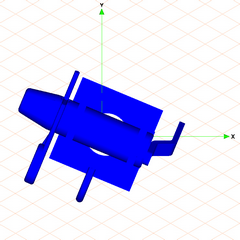
 工具的符号。