绕自由轴旋转所选零件
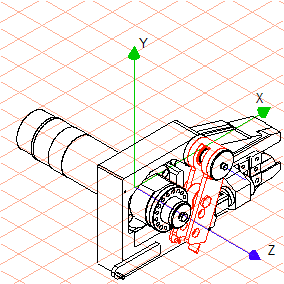
1. 通过选择 > 菜单打开对象窗口。按住 CTRL 键并单击“标准层”旁的 + 号。按住 SHIFT 键并依次单击装配 BIG-000849-BIB_MODELL、BIG-000844-BIB_MODELL 和 BIG-000842-BIB_MODELL。
现在已选择装配。
2. 装配现在将绕先前练习中所创建的自由轴进行旋转。
选择
“旋转”
工具。
光标会变为“中心”

光标。
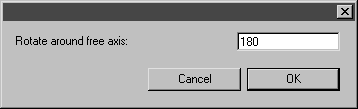
3. 按住 SHIFT 键,单击绘图区域。将出现“旋转”对话框。
4. 在“绕自由轴旋转”旁输入 180,并单击“确定”进行确认。
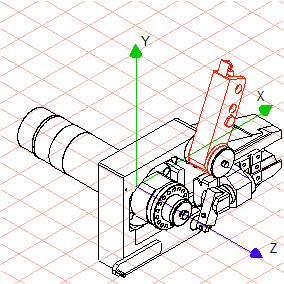
现在所选零件将绕自由轴旋转 180°。如所需的一样,此旋转独立于坐标轴执行。
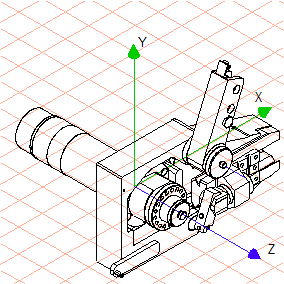
5. 如果想要取消装配选择,可选择
“箭头”
工具并单击绘图区域中的某空白部分。
在选择另一个轴之前,已选择的自由轴将一直保持为活动及可见状态。
如果要使用自由轴进一步进行试验,请保存此绘图。
尝试选取其它轴,然后移动或分解上面的零件。