创建自由轴
1. 单击
HLR
显示模式的符号。
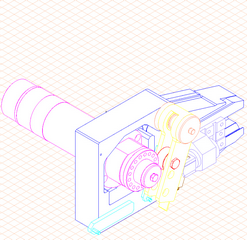
使用 HLR 显示模式可以更容易地识别和选择需要为自由轴轨迹选择的轮廓线。
| 随后的图将通过粗/细黑线来描述对象的着色轮廓线,以便更清楚地表示它们。 在处理小元素或隐藏零件时最好转换为“线框”显示模式,以便于单击所需的轨迹轮廓。 |
2. 单击
“3D 选择轴 (基于轨迹)”
符号。
轴选择器符号出现在光标旁。
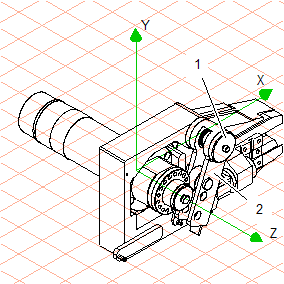
3. 自由轴将垂直于装配 BIG-000842-BIB_MODELL (2) 的旋转轴运行。装配 BIG-000867-BIB_MODELL 的轮廓线 (1) 的中心也位于此处。
使用光标单击装配 BIG-000867-BIB_MODELL 的轮廓 (1)。
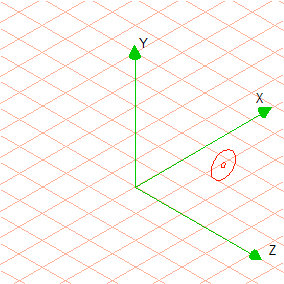
单击后,Arbortext IsoDraw CADprocess 开始追踪曲面的轮廓。轮廓的轨迹将显示为蓝色,这样更便于对过程进行观察。
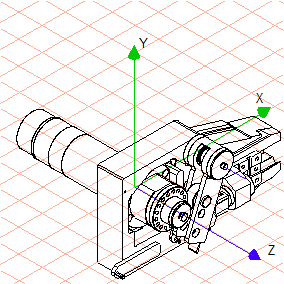
此过程完成后,中心位置将出现一条垂直于追踪曲面的蓝色直线。这是自由轴。带有方向箭头的蓝线同时出现在坐标系中。方向箭头指示轴的正向。
| 自由轴现在处于活动状态。所有已选择的曲面和对象现在都可以绕着此轴进行旋转。 在本练习中,该蓝色直线恰好位于 Z 轴上。此直线始终与自由轴保持平行。 |