尺寸条
下一节介绍了各个元素的尺寸如何在 Arbortext IsoDraw 窗口底部的尺寸栏中显示。
1. 使用直线元素绘制直线
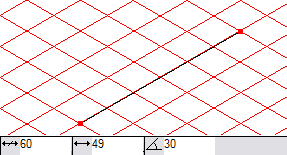
拖动直线时,请注意尺寸栏中显示的直线尺寸。每次更改直线的长度和位置时,显示的尺寸也会相应地更改。
只要直线位于其中一个主轴上,下列因子就会从左到右显示在面板中 – 不使用透视收缩的直线的长度,使用透视收缩的长度,在第三个面板中显示的是直线相对于水平方向的角度。
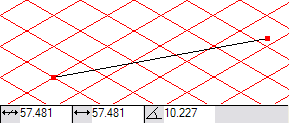
直线位于主轴之外时,使用透视收缩的长度显示在前两个面板中。
2. 请看尺寸栏。在拖动直线的同时按住 ALT 键可暂时禁用“栅格对齐”并观察所显示的尺寸。
| 要在直线绘制后查看尺寸,请选择直线。要选择直线,请单击 “箭头” 工具,然后使用箭头  光标单击直线。 可以在尺寸栏字段中直接更改每个尺寸。按 ENTER 键确认输入的尺寸。如果用户没有确认输入的值,Arbortext IsoDraw 将在几秒钟后自动确认并执行此命令。 使用 TAB 键可从一个尺寸栏字段移动到另一个尺寸栏字段。 |
可以在 Arbortext IsoDraw 用户参考 中的“元素”下查阅每个 Arbortext IsoDraw 元素的显示尺寸。
3. 要熟悉此尺寸条功能,请绘制各种元素,更改其方向,然后输入自己的尺寸。
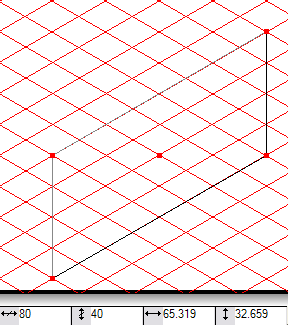
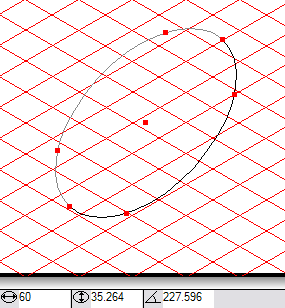
例如,会为矩形和椭圆显示下列尺寸:
a. 对于等角矩形,会在面板中从左到右显示:
▪ 不使用透视收缩的宽度
▪ 没有透视收缩的高度
▪ 高度 (有透视收缩)
c. 对于位于主轴上的椭圆,在面板中从左到右显示:
▪ 椭圆值
▪ 方向角