使用分解工具分解三个螺母和螺栓
1. 使用箭头光标选择下档板上的一个螺栓。按住 SHIFT 键选择下档板上剩余的两个螺栓和三个螺母。
2. 单击
“分解装配”
工具的符号。
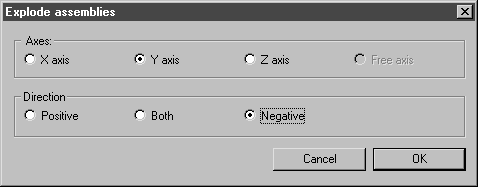
将出现下列对话框。
3. 单击“Y 轴”和“负向”旁的按钮。
通过选择这些选项,所选零件将沿着与 Y 轴上箭头方向的相反方向移动。
4. 单击“确定”对设置进行确认。
接下来螺母和螺栓将相对于其他零件和它们自身进行移动。它们保持为选择状态。
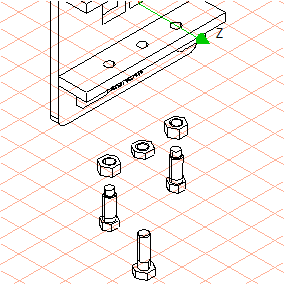
5. 将箭头光标移动到其中一个所选零件上。按住鼠标键,拖动螺母和螺栓使其与平板稍微有一段距离。
现在,绘图如图所示的那样出现在屏幕上。
6. 所有零件都已分解。现在,可将绘图转换为 2D 图,以进行最终的编辑。
要执行此操作,请单击
“转换为 2D 图”
符号。
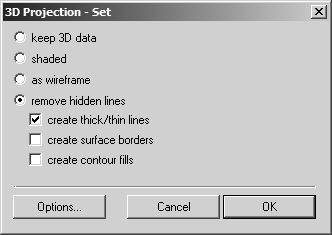
将出现“3D 投影”-“集”对话框。
7. 选择“移除隐藏线”选项,并单击“确定”进行确认。
绘图已完成转换并显示在无标题的新窗口中。此窗口将定位在 plate_explo.idr 窗口后。
8. 如果希望对绘图做进一步的编辑,可选择“窗口”菜单。在菜单底部选择“无标题”窗口,该窗口中包含了来自打开文件列表的已转换文件。
窗口移到了前面,并变成了活动的窗口。
9. 将绘图另存为 plate_explo_2D.idr。
10. 现在可使用 Arbortext IsoDraw CADprocess 中的工具来完成备件绘图。
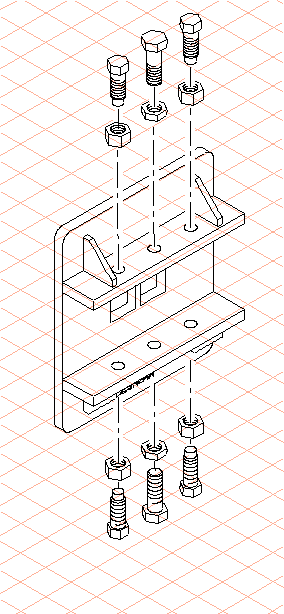
绘制合适的螺栓外螺纹及合适的螺母内螺纹。移动上下螺母和螺栓使其在一条线上,并绘制中心线。
此图显示了完成后的备件绘图。
在 Arbortext-IsoDraw-install-path\Tutorial\Tutorial CADprocess 文件夹中也可以找到完成后的文件 plate_explo_2D.idr。