准备导入的绘图
1. 从安装目录中的 Arbortext-IsoDraw-install-path\Tutorial\Tutorial CADprocess 文件夹打开文件 plate.idr。
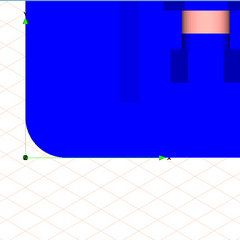
随后,将在绘图页面上看到坐标系和“视图 Z”的绘图部分。已经预先选择了“渲染”显示模式。所有部分都显示为彩色渲染的状态。
标准工具栏中包含在 3D 模式下工作时要用到的一些工具和功能,它也会出现在属性窗口旁。
| 如果“3D 工具”工具栏中未包含上图中的所有图标: a. 选择 > 菜单。 b. 从列表中选择“3D 工具”工具栏,然后按“编辑”按钮。 c. 在“编辑工具栏”对话框中单击“出厂设置”按钮,然后按“确定”。 工具箱中的所有工具以及所有未灰显的菜单命令都可以在 3D 模式下使用。 |
2. 将文件另存为 plate_explo.idr。
3. 单击
“范围”
工具的符号。
这时整个绘图将出现在屏幕上。
4. 必须首先将绘图旋转成合适的投影,然后才能立体分离备件绘图的零件。
选择 > > 菜单。
5. 单击
“居中元素”
工具的符号。
绘图将根据其范围在坐标系上方居中定位。
6. 再次单击
“范围” 工具的符号。
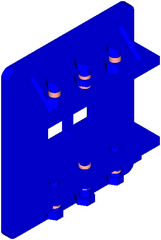
现在,绘图如图所示的那样出现在屏幕上。
本练习的下一阶段将分解上、下档板上的螺母和螺栓。