模板文件中的重要设置和首选项
下列说明概述了可在模板文件中准备的设置。
绘图区域
任何绘图的基础是绘图区域,即要在其中创建绘图的边界。可在“绘图”首选项面板上进行此设置。
绘图框架
绘图经常由边框围住,并且在绘图标题中摘要说明绘图的各种详细信息。除必须为每个绘图单独输入的数据外,您可以进行所有必要的准备工作。
|
|
将所有元素分配给绘图框架和层的所有其他设置元件。另外,通过指定层,可保护所有元素不被激活。
|
栅格首选项和设置
可在
“栅格”首选项面板上设置栅格选项和程序的绘图行为 (请参阅
基本设置)。调整设置以适合以后绘图工作的要求。
默认栅格设置为“等角”。如果不使用等轴表示,可在“栅格”属性窗口中设置新的栅格。
笔、样式、光晕
最好使用标准笔。您可以更改标准笔的所有属性。这同样适用于样式和光晕。
|
|
将其他文件中的元素复制到模板文件中时,在所复制元素上使用的标准笔将更改为模板文件中标准笔的属性。在模板文件夹中应用所有其他笔类型。
|
填充、剖面线、图案
创建所有必需的填充。
如果要使用自己的剖面线或图案,必须先将文件保存在 Windows 用户应用程序数据文件夹的 User Profiles\username\Application Data\PTC\IsoDraw\Patterns 文件夹中,之后才能开始绘图工作。
层
处理大量绘图时层特别有用。由于层具有多个特征,可更容易地对特定元素组进行控制。因此,尺寸、注解和辅助结构等应位于单独的层中。
其他首选项
如本节开头所述,可以设置各种首选项。没有必要在此处列出所有这些优先选项。
最后,在下面列出了在技术图中使用的几个较常见的设置:
• 文本元素的设置 (“文本”菜单)
• 指定螺纹线的距离 (“螺纹”首选项面板)
• 指定注解样式 (在属性窗口中)
• 指定尺寸首选项
• 准备宏 (“宏”菜单)
导入/输出
如果要定期导入外部数据,则在适当首选项面板上指定格式设置。
|
|
导入文件时,将打开一个新的未命名窗口。而且,不会应用模板文件的首选项,而是应用标准程序设置。如果希望继续使用模板文件的设置,您必须将已导入文件的内容复制到模板文件中。
|
此外,如果要将绘图输出到另一种数据格式以供将来使用,您必须在首选项面板上指定格式的输出选项。
图标和字符
如果要在绘图中使用某些用于缩放操作的图标和字符 (如箭头或圆),将它们排列在绘图区域的边界上,并为这些元素创建层。
完成模板设置后,请测试它们。如果您在生产工作期间的后期更改了设置,需要使现有绘图适应新的设置。
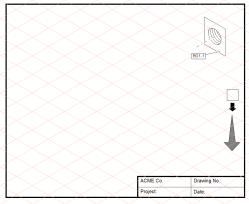
我们准备了一个模板文件。
绘图框架位于层 2 上。准备好的元素位于层 3 上。
如果希望查看内容,可打开 Arbortext-IsoDraw-install-path\Tutorial\Tutorial IsoDraw 文件夹中的 template.idr 文件。
使用“另存为”命令将此文件保存到程序文件夹的 Templates 文件夹。终止进程并重新启动程序。
| 文件名 template.idr 现在显示在“新建”命令的子菜单中。选择此文件将打开带有此模板文件的首选项和内容的窗口。文件的名称为 no name x。在开始任何工作前应保存此文件。 |