如何创建新剖面线
创建自己的剖面线时,您决不能使用安装文件夹中的 DefaultHatchings.idr 文件,它包含标准剖面线。如果更改了此文件,启动程序时可能会遇到问题。
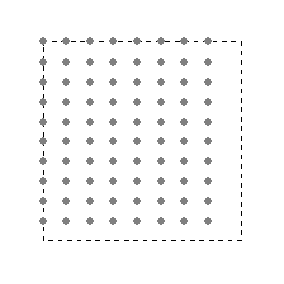
在大小为 50 mm x 50 mm 的区域内指定剖面线。
剖面线的所有元素和矩形必须分组在一起。
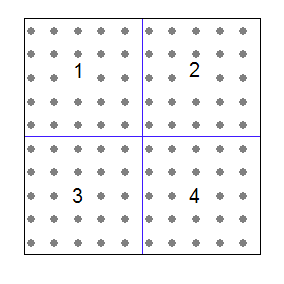
应用剖面线时,将已创建的剖面线区域 (50 mm x 50 mm) 重复复制到大填充区域。例如,在大小为 100 mm x 100 mm 的正方形填充区域内,将插入剖面线区域 (1) 四次。包括并排的两次 (1 和 2) 和下方两次 (3 和 4)。
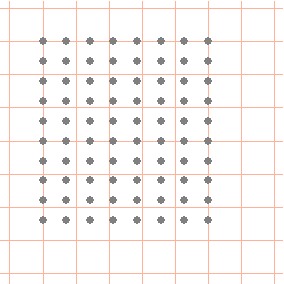
因此,在创建剖面线时,必须确保单个剖面线区域适当地连接 (请参阅此处的示例剖面线)。
1. 从 Arbortext-IsoDraw-install-path\Tutorial\Tutorial IsoDraw 文件夹打开文件 hatching_example.idr。
将会看到已完成的示例剖面线。
如果愿意,您可以在新文件中执行所需的步骤以完成剖面线。工作流如下所述。
2. 选择 > 菜单。在安装的 Arbortext IsoDraw 程序文件夹 Arbortext-IsoDraw-install-path\Program\Patterns 中将此文件另存为 example.idr。
| 仅当新剖面线文件置于此文件夹中,或置于 Windows 用户应用程序数据文件夹下 User Profiles\username\Application Data\PTC\IsoDraw\Patterns 中的同名文件夹中,程序才能载入此文件。 |
3. 在“属性”窗口中单击“栅格”按钮并选择“平面视图”栅格。
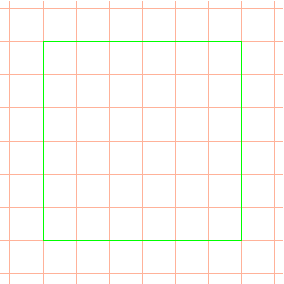
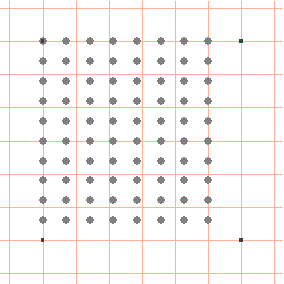
4. 使用矩形工具绘制大小为 50 mm x 50 mm 的正方形。
5. 为所选正方形选择“没有笔”选项。
6. 需要为示例剖面线设置新笔和新样式。
在“样式”窗口的弹出式菜单中选择“新样式”。
7. 在对话框的“名称”旁输入 hatch。
8. 指定样式设置并单击“确定”进行确认。
| 从示例文件 hatching_example.idr 中获取 hatch 样式的设置。 |
9. 从“笔”窗口的弹出式菜单中选择“新笔”命令。
10. 在对话框的“名称”旁输入 hatch。
11. 指定笔的设置并单击“确定”进行确认。
| 从示例文件 hatching_example.idr 中获取 hatch 笔的设置。 |
12. 您也可以使用拖放功能将示例文件 hatching_example.idr 中的 hatch 笔复制到文件 example.idr 中,而不创建新的样式和笔。
13. 选择 hatch 笔。
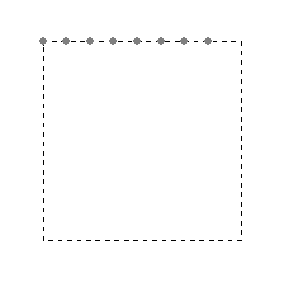
14. 使用直线工具从左边开始在矩形上侧直线的高度绘制直线。直线的长度必须为 45 mm。如果预览模式 ( > 菜单) 处于活动状态,您会发现直线是以点开始和结束的。
| 如果查看 hatch 样式设置,您会注意到点间的距离设置为 5 mm。由于将从左到右从上到下依次重复插入剖面线区域来完成整个填充区域 (如本节开头所述),因此,第一个区域的最后一个点和紧邻区域的第一个点之间的距离必须为 5 mm。这就是直线的长度必须为 45 mm 而不是 50 mm 的原因。 |
15. 使用
“移动”对话框 (请参阅
绘制圆柱) 将直线的副本向下移动 5 mm。
使用“重复移动”命令重复移动八次。
| 适用于直线长度的规则同样适用于直线数。第一个区域的最后一条直线和下面区域的第一条直线之间必须有 5 mm 的距离。 |
16. 选择所有元素,然后选择 > 菜单。
现在完成了剖面线。
18. 选择 > 菜单。
19. 终止进程并重新启动程序。
20. 在重新启动程序时载入新剖面线。
21. 选择 > 菜单。
22. 单击“剖面线”按钮。
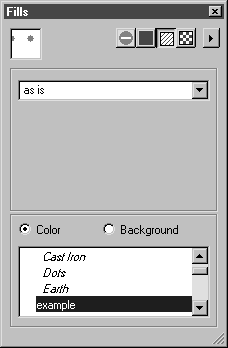
您创建的剖面线名称 (example) 现在出现在剖面线列表中。
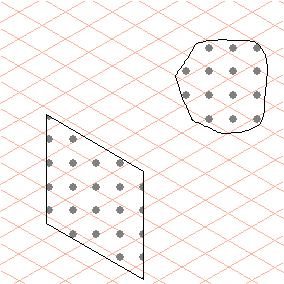
23. 现在,如果您绘制矩形或闭合的 Bezier 轨迹并为此区域选择 example 剖面线,显示的结果应该与右图相似。