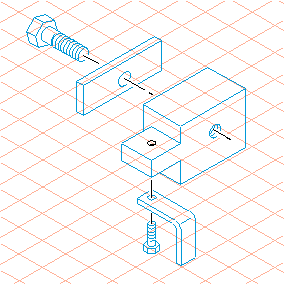
练习 1:指定零件绘图的对象信息
1. 打开文件 hotspot.idr。将文件另存为 hotspot_ob.idr。
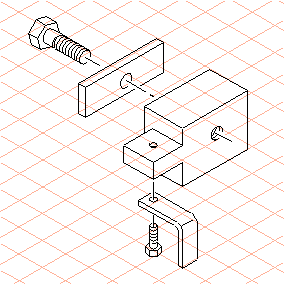
2. 要将五个已绘制零件中的每个零件转换为对象,必须将零件的全部元素分组在一起。
选择
“箭头”
工具。
按 ALT 键。
单击鼠标将光标变为“套索”

。
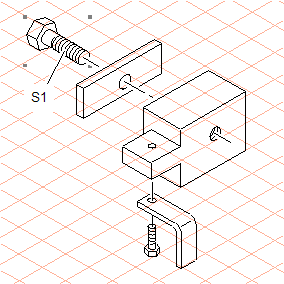
3. 现在移动鼠标以套索住螺栓 (S1) 的所有元素。
螺栓的所有元素均已选择之后,转至 > 菜单。
螺栓现在变为一个组。这由四个选择点表示。
现在使用相同方法分组其他四个零件绘图。
选择螺栓 (S1) 的组,然后选择 > 菜单。
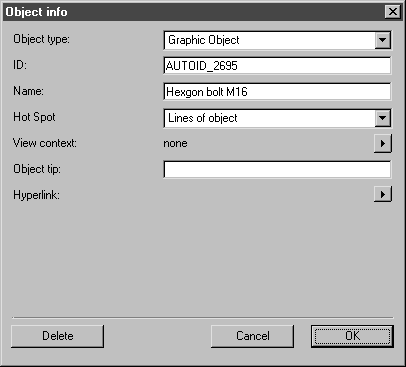
将出现下列对话框。
对象类型“图形对象”是 Arbortext IsoDraw 中的标准对象类型。此对象的标识名称会在 ID 面板中显示。ID 由 Arbortext IsoDraw 自动生成。打开此对话框时,ID 将与上图所示的不同。
4. 在“名称”旁输入 Hexagon bolt M16。
5. 选择“热点”旁边的“对象的线”。
6. 单击“确定”确认输入内容。
7. 以相同方式为其他零件绘图指定对象信息。每次都选择“热点”旁边的“对象的线”。
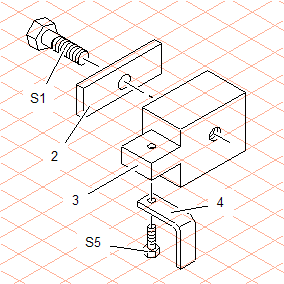
8. 在“名称”旁边为零件 2 输入 Bar,为零件 3 输入 Block,为零件 4 输入 Bracket,为零件 S5 输入 Hexagon bolt M8。
完成此过程后,您已将对象信息和热点区域分配给所有对象。
9. 选择 > 菜单,然后在对话框中选择“显示有热点的对象”旁边的框。单击“确定”对设置进行确认。
对象的轮廓现在以彩色显示。将鼠标移动到对象附近时,还会出现对象提示。