创建动画
1. 打开文件 animation2.idr。将它另存为 animation2_prep.idr。
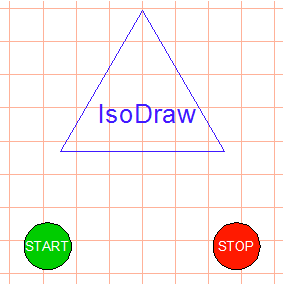
在绘图中,您可以看到旋转件对象,即一个带有蓝色线条和 IsoDraw 文字的三角形。在此对象下面是启动按钮 (绿色) 和停止按钮 (红色) 对象,它们都是以彩色填充的圆。将要为旋转件对象创建动画。start 按钮和 stop 按钮对象用于控制在 Arbortext IsoView 中的重放过程。
打开对象窗口 ( > 菜单) 后,您会看到各对象的条目。
2. 选择 > 菜单。
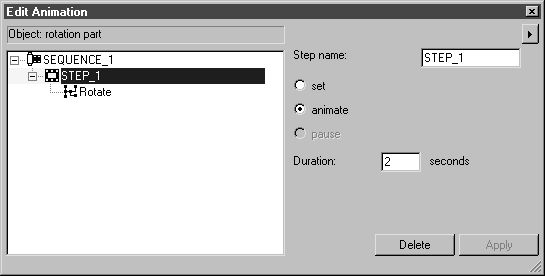
将出现“编辑动画”对话框和“时间线”对话框。
3. 单击三角形的轮廓。
然后选择旋转件对象。
对象的动画设置为 360° 旋转重复 20 次。
4. 从工具箱中选择
旋转
工具。
光标会变为“中心”

光标。
5. 按住 SHIFT 键,并在三角形的区域中单击鼠标。
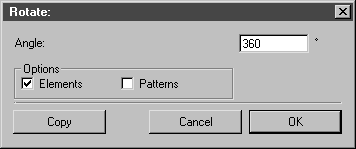
将出现“旋转”对话框。
6. 在“角度”旁输入 360,并单击“确定”进行确认。
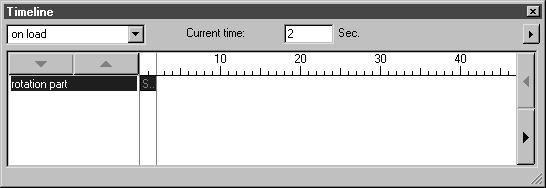
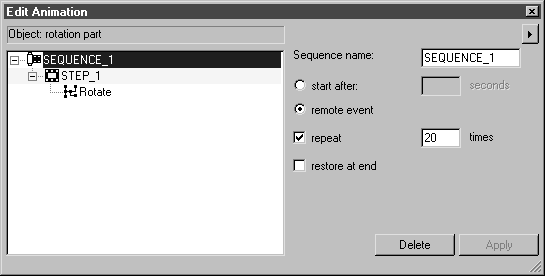
现在,“编辑动画”对话框和“时间线”对话框都如下所示。
7. 此时需要为序列设置远程动画控制和重复。
在“编辑动画”对话框中,单击条目“序列_1”。
序列的设置选项将出现在对话框中。
8. 选择“远程事件”选项。
9. 选中“重复”旁的复选框,在输入字段中输入 20 并单击“应用”。
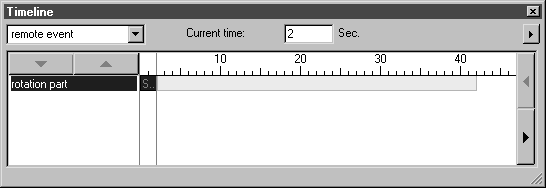
10. 要显示“时间线”对话框中的序列,请将左上角弹出式菜单中的“载入时”改为“远程事件”。
然后,序列将显示如下。
“序列_1”的重复以灰色背景出现在序列条中。
这便完成了旋转件对象的动画。
11. 单击创建动画所用两个对话框中的一个对话框的关闭框。