准备工作
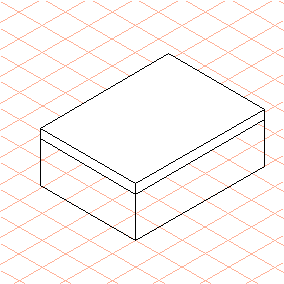
1. 打开文件 animation1.idr。将文件另存为 animation1_prep.idr。
| 创建动画之前,确保已经为所用的每个对象都创建了对象信息这一点很重要。这在对象窗口中很容易检查出来。 |
2. 通过选择 > 菜单打开对象窗口。
对象窗口以及文件名将显示在绘图页面上。
3. 按住 CTRL 键,单击 animation1_prep.idr 文件名前面的 + 符号。
将显示文件中包含的所有对象。
4. 在对象窗口中,选择“名称”旁的按钮。
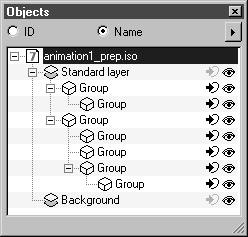
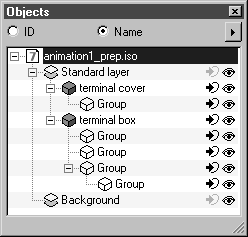
现在,对象窗口将按如下所示的那样显示。
5. 您会发现该绘图由带子组的两个组构成。没有 ID 而且正方体符号是空心的说明这些组没有对象信息。开始创建动画前,必须为组分配对象信息。
选择
“箭头”
工具。
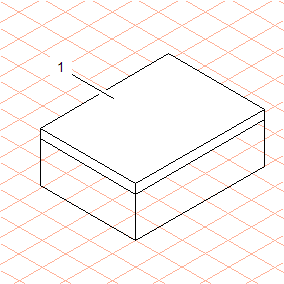
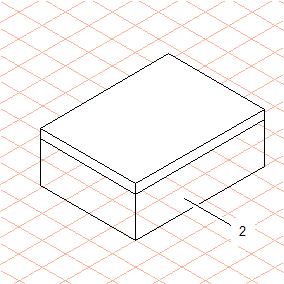
6. 单击端子盒盖 (1) 的轮廓。
现在将选择组。
选择 > 菜单。
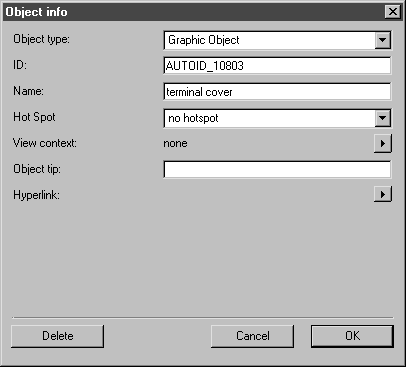
将出现下列对话框。
对象的标识名称显示在 ID 面板中。ID 名称由 Arbortext IsoDraw 自动生成。在练习过程中打开此对话框时,所显示的 ID 名称与上图中的不同。
7. 在“名称”旁输入 terminal cover。
8. 在“热点”旁选择“无热点”。
9. 单击“确定”确认输入的内容。
10. 单击端子盒 (2) 的轮廓。
现在将选择组。
11. 再次选择 > 菜单。
12. 在对话框中的“名称”旁输入 terminal box,并单击“确定”确认输入内容。
此时,这两个对象的对象信息就分配完毕。
13. 单击对象窗口中的“名称”。
现在,对象窗口将按如下所示的那样显示。
此时可以开始创建动画。