练习 1:录制熔断器符号的宏
1. 选择 > 菜单。将文件另存为 example1.idr。
2. 选择 > > 菜单。
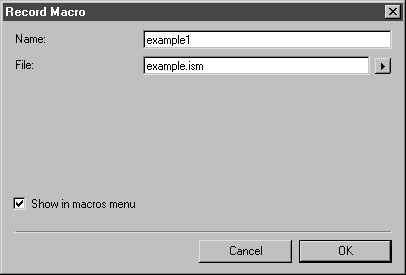
将出现下列对话框。
3. 输入 example1 作为宏的名称。
| 在这些练习外的实际工作中录制宏时,应使用能反映出其功能的名称。 |
4. 输入 example.ism 作为宏的文件名。
| 将录制的宏保存在宏文件中。 在这些练习外的实际工作中,应使用能反映出所述宏的功能的文件名。 |
5. 单击“确定”确认输入内容。
此时即可开始录制宏。
6. 从工具箱中选择直线工具。
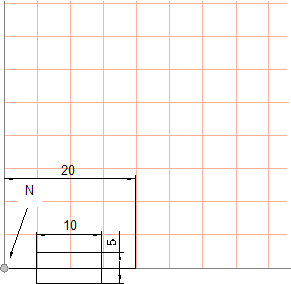
7. 将焦点移至图纸的原点 (N)。原点位于左下方。
8. 从图纸原点起,绘制一条长为 20 mm 的线。绘制时使用“粗”笔。
9. 从工具箱中选择矩形工具。
10. 拖出一个“高”5 mm,“宽度”10 mm 的矩形。拖动的起始点为原点右侧 5 mm、上侧 2.5 mm。
11. 绘制矩形时使用“粗”笔。
熔断器即绘制完毕。此图显示了在原点以指定尺寸绘制的熔断器。
12. 选择 > > 菜单。
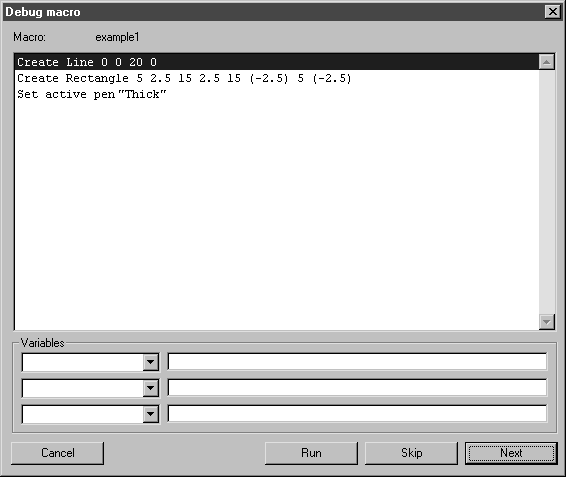
宏即录制完成。此时,如果打开“宏”菜单,它会出现在宏列表中。如果要查看宏的单个步骤,请选择“调试宏”命令,单击 example1 并单击“确定”进行确认。
宏步骤将显示在如下的对话框中: