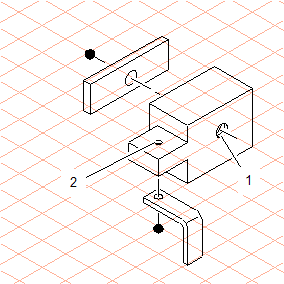
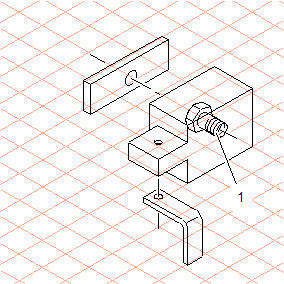
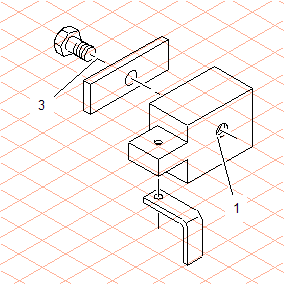
为螺纹孔 (1) 插入六角形螺栓
1. 打开文件 hotspot.idr。
您将使用库功能在螺纹孔 (1) 和 (2) 的选择位置处各插入一个六角形螺栓。
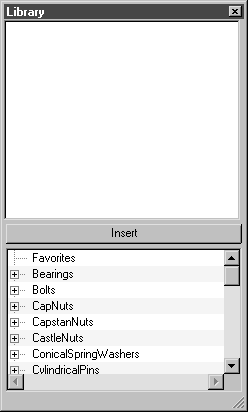
2. 选择 > 菜单。
“库”窗口如图所示。
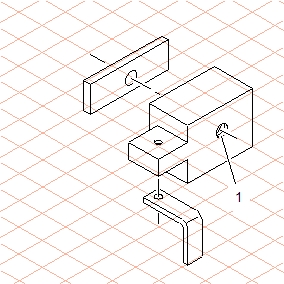
3. 在绘图中,为螺纹孔 (1) 选择螺纹椭圆。
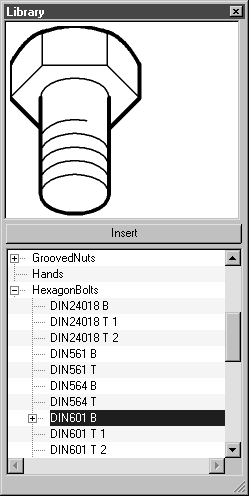
4. 将“库”窗口中的列表滚动至 HexagonBolts 文件夹。单击名称左侧的符号。从随后显示的子文件夹中选择 DIN601B。
选择的螺栓类型将出现在显示区域中,从底部查看。
| 螺栓文件名末尾处的 B 表示此文件夹中的所有六角形螺栓都将以从下方 (底部) 查看的方式显示。T 始终表示该零件以从上方 (顶部) 查看的方式显示。 |
5. 在“库”窗口中,单击“插入”按钮。
所选择的六角形螺栓现在出现在绘图中,恰好位于所选择螺纹椭圆上。螺栓螺纹的直径与螺纹孔 (1) 的螺纹椭圆的直径匹配。
| 在做这些练习之外的工作时,您需要遵守下列几点: • 在向选择的椭圆或螺纹椭圆插入库零件时所应用的方向由椭圆的拖动方向来决定。 • 如果绘图中没有与您要应用于库零件的方向和大小相匹配的椭圆,则需要绘制一个辅助椭圆。 • 库绘图始终根据在当前首选项面板上设置的首选项进行分组和插入。 |
6. 选择分组的六角形螺栓并拖动它,使螺纹椭圆的中心位于中心线 (3) 的终点上。再次选择中心线,然后转至 > > 菜单。
现在,具有光晕的中心线位于六角形螺栓的前面。