放置文件
1. 从 Arbortext-IsoDraw-install-path\Tutorial\Tutorial IsoDraw 文件夹中打开文件 phantom.idr。
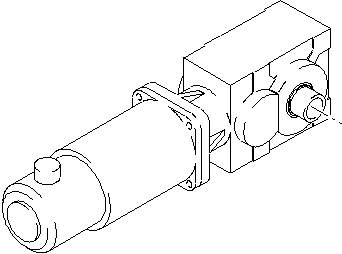
这将打开包含齿轮电动机的绘图。
2. 选择 > 菜单。
3. 从随后出现的“打开”对话框中选择文件 place.1.idr。单击“打开”进行确认。
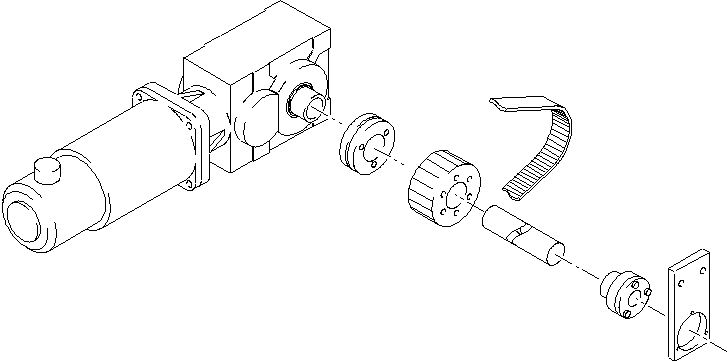
将放置齿形带部件。
现在,将出现如下所示的绘图。
4. 保存文件 phantom.idr。
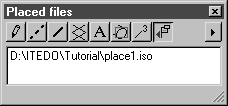
5. 单击属性窗口最右侧的符号按钮,打开“放置的文件”窗口。
其中显示了刚刚放置的文件的文件名 (place1.idr) 以及存储位置的路径。
6. 使用“箭头”

光标选择文件名。现在,单击右上部的箭头,然后选择
“编辑”命令。
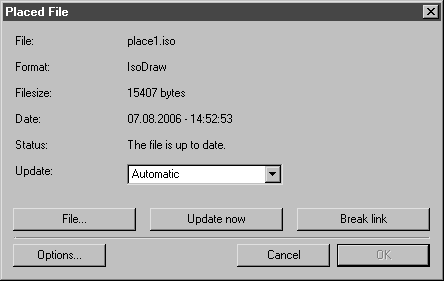
下列对话框显示了有关文件和各种设置选项的信息。
正如您所看到的那样,缺省的更新设置为“自动”。因此,如果源文件被修改的版本所替代,则 Arbortext IsoDraw 会识别这一点。将自动显示修改后的文件的内容。