 |
如果现在绘制注解元素,它们将与另一个层中的绘图分开。
在以后执行的所有工作中,还应该为注解、文本等设置一个单独的层。设置层会使得对绘图本身的处理更为简单,因为您可以隐藏或锁定层。
|
|
|
如果现在绘制注解元素,它们将与另一个层中的绘图分开。
在以后执行的所有工作中,还应该为注解、文本等设置一个单独的层。设置层会使得对绘图本身的处理更为简单,因为您可以隐藏或锁定层。
|
 工具。
工具。 光标。
光标。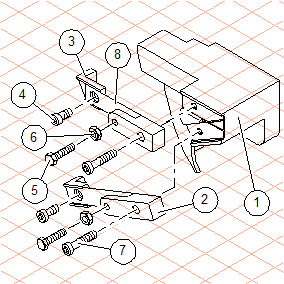
| | 要了解如何更改及删除注解,请参阅Arbortext IsoDraw 用户参考的注解工具 一节。 |