指定注解样式
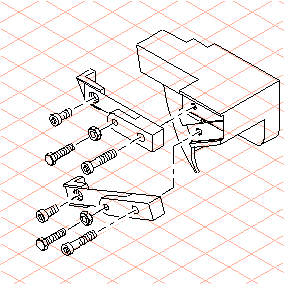
1. 打开练习文件 callout.idr。
下图显示了此绘图。
零件的放置分两步进行:
a. 指定注解样式
b. 插入注解元素
2. 一个注解元素由组合在一起的三个单个元素组成。文本元素、文本元素周围的框架以及与零件相连的参考直线。
文本元素
为文本元素指定了文本选项。
框架
即将为框架设置一个带有轮廓的圆。
参考直线
为参考直线分配了笔。
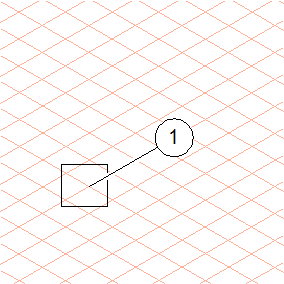
3. 下图显示了一个注解元素,即将为其设置样式。
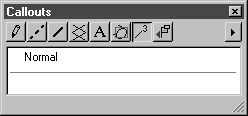
4. 从属性窗口中选择“注解”。 (如果未显示属性窗口,则选取 > 。)
5. 从右上部的弹出式菜单中选择“新注解样式”。
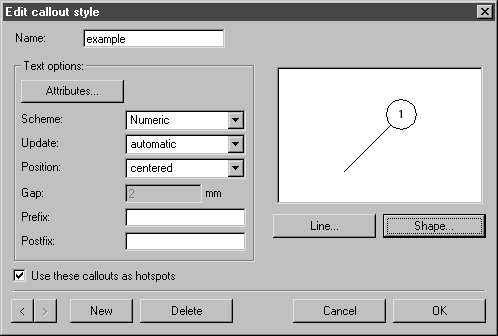
将出现下列对话框。
6. 在“名称”旁输入 example。
7. 单击“属性”按钮。
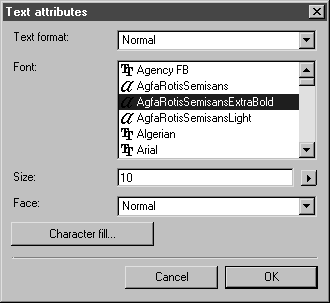
将出现新的对话框。
所有指定的文本格式将显示在“文本格式”旁边。
| 如果更改设置,则相应的文件格式将被覆盖。 为避免出现这种情况,可以先为注解指定一个专用的文本格式。 |
8. 在本练习中,文本格式 Normal 将被覆盖。
选择一种“字体”,然后在“大小”旁输入 10。单击“确定”进行确认。
将再次出现起始对话框。
9. 单击“直线”按钮。
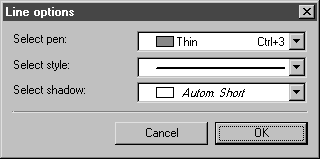
在这里指定参考直线的笔。
10. 如图中所示,在下列对话框中指定参考直线的属性。
11. 单击“确定”对设置进行确认。
将再次出现起始对话框。
12. 单击“形状”按钮。
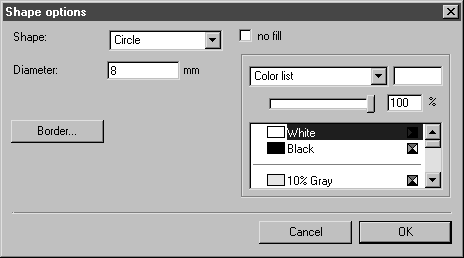
在这里指定文本元素周围的框架的形状。
将出现下列对话框。
13. 选择“形状”旁边的“圆”并在“直径”旁输入数字 8。
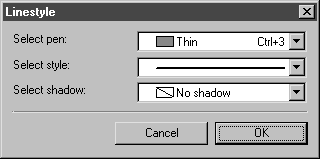
14. 现在,必须为框架的边界 (或轮廓) 指定笔。
单击“边界”按钮。
15. 如图中所示,在下列对话框中指定框架轮廓的属性。
16. 单击“确定”对设置进行确认。
将再次出现起始对话框。
17. 注解样式已设置完毕。
单击“确定”对设置进行确认。