创建轴
1. 选择 > > 菜单。
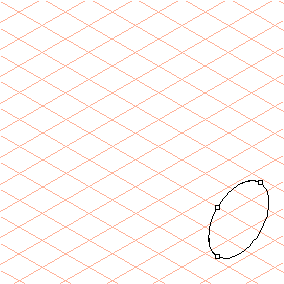
光标会变为“绘图”

光标。
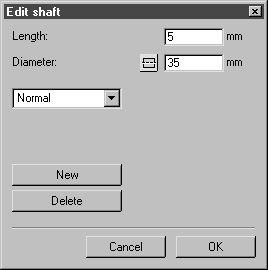
还将出现“编辑轴”对话框。仍然不能输入任何设置。
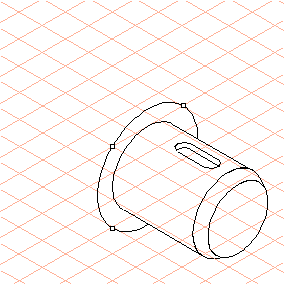
2. 向上并向右拖出一个直径为 30 mm 的椭圆。
3. 现在,在对话框中的“长度”旁输入 5,“直径”旁输入 35。
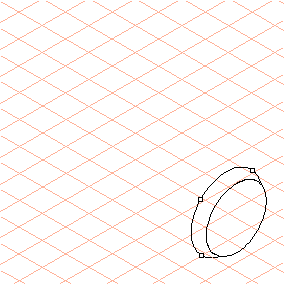
轴端的倒角完成。
4. 单击“新建”按钮。
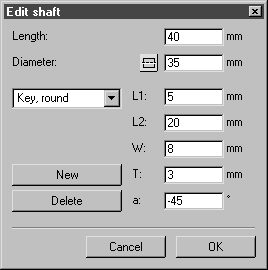
5. 从弹出式菜单中选择“键,圆形”作为设计选项。
对话框中将出现用于输入尺寸的相关面板。
输入如下所示的尺寸:
◦ “长度”40
◦ “直径”35
◦ L15
◦ L220
◦ W8
◦ T3
◦ a-45
现在,新段将以输入的尺寸出现。
6. 单击“新建”,然后在“直径”旁输入 50。
7. 再次单击“新建”,然后在“长度”旁输入 15,“直径”保持 50。
再单击“新建”创建下一段,然后在“直径”旁输入 20。
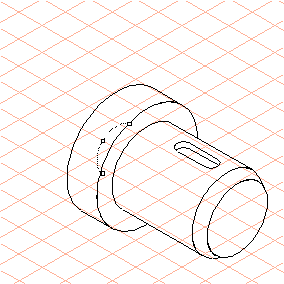
| 因为椭圆会隐藏在先前生成的段之后,所以只有拖动点是可见的。 |
图中显示椭圆的一部分以进行说明。
8. 单击“新建”,然后在“长度”旁输入 35,“直径”保持 20。
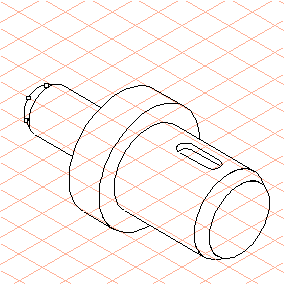
再次单击“新建”,然后在“长度”旁输入 5,“直径”旁输入 15。
这将创建最后一段,轴绘图背面的柱状轴上的倒角。
单击“确定”。
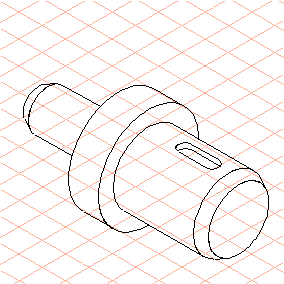
9. 轴绘图即会完成。
主体的边缘将自动以粗/细笔方法绘制,从而确保正确分配外部边和内部边。