练习 2:在 3D 模式中创建侧面图主体并更改方向
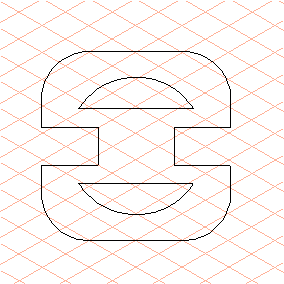
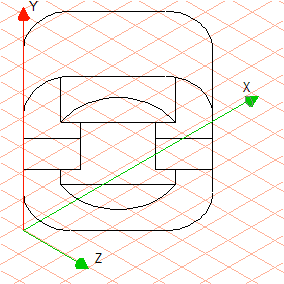
1. 选择第二个视图中的所有元素。
2. 选取 > > 。
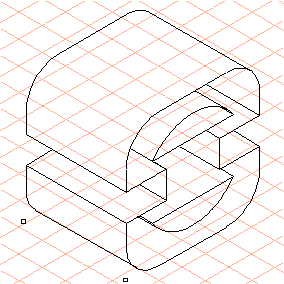
3. 侧面图主体会出现在绘图页面中,其方式与在第一项练习中相同。
4. 选择 > 菜单。
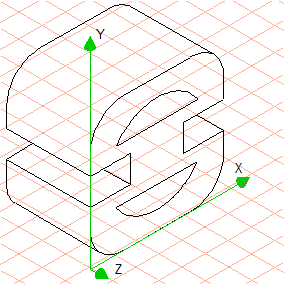
Arbortext IsoDraw 会切换到 3D 模式。
侧面图主体现在位于坐标系的 3 个轴上。
5. 从工具箱中选择
旋转
工具。
光标会变为“中心”

光标。
6. 单击 Y 轴。
Y 轴现在以红色加亮。
7. 现在,按住 SHIFT 键,然后在 Y 轴周围的区域中单击。
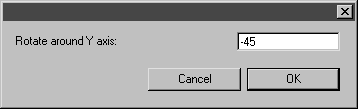
将出现下列对话框。
8. 输入 -45,并单击“确定”进行确认。
现在,侧面图已绕 Y 轴顺时针旋转 45°。
9. 再次从工具箱中选择
旋转 工具。
光标会变为“中心”
光标。
10. 单击 X 轴。
X 轴现在以红色加亮。
11. 现在,按住 SHIFT 键,然后在 X 轴周围的区域中单击。
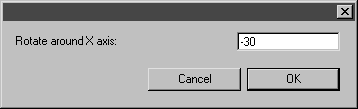
将出现下列对话框。
12. 输入 -30,并单击“确定”进行确认。
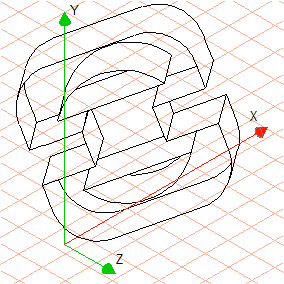
现在,侧面图已绕 X 轴进行了相应的旋转。
正如您所看到的那样,可以为侧面图设置任何透视方向。
| 也可以使用 > 菜单在某些指定的投影类型之间进行选取。 您还可以使用 3D 模式中提供的其他工具和命令来更改侧面图主体。有关详细信息,请阅读Arbortext IsoDraw 用户参考中的 3D 变换 一节。 |
在本练习中没有对侧面图做更多的更改。
13. 单击工具栏上的
“转换为 2D 图”
按钮退出 3D 模式。
更改后的轮廓主体会以“拉伸工具”编辑模式重新出现在标准的 Arbortext IsoDraw 窗口中。
14. 像在第一项练习中那样,使用“平移曲面”对话框将侧面图长度设置为 25 mm,然后选择“闭割”功能。
15. 像在第一项练习中那样,使用“投影”对话框退出投影。
16. 将对元素进行投影。轮廓绘图即会完成。