3D 透明工具
3D 透明工具可用于使所选择对象或曲面的可自由选择的区域变为透明。使用它们还能将那些位于其他区域后面的区域 (对象或曲面) 变为可见状态。例如,您可以使用此工具来表示那些被覆盖的零件或者具有重要功能的零件。
我们提供了两个透明工具,即
“3D 透明矩形”
和
“3D 透明自由形状”
。
请选择要变为透明状态的对象/曲面。激活“3D 透明化”工具后,可通过按下 CTRL 键来临时切换到“箭头”

光标。
如果未单击任何选择的对象,则将选择所有对象/曲面。随后,使用其中一种透明工具选择的整个绘图区域都会变为透明。原则上,这会在绘图的选择区域生成一个线框。
3D 透明矩形工具
使用
“3D 透明矩形” 工具可拖动出矩形。选择矩形内的对象或曲面的所有已选择区域都会变为透明。生成的透明部分是矩形。只要在拖出选择矩形后释放鼠标按钮,此区域内所选择对象或曲面背后的所有元素就会变为可见。
3D 透明 (具有套索符号) 工具
如果选择
“3D 透明自由形状” 工具,光标会变为套索。原则上,套索功能与选择矩形非常相近。但是,使用套索您就可以自由地定义要变为透明状态的对象或曲面所在的边界。当要显示的部分不连续时,套索尤其有用。只要释放鼠标按钮,不连续区域内所选择对象或曲面背后的所有元素就会变为可见。
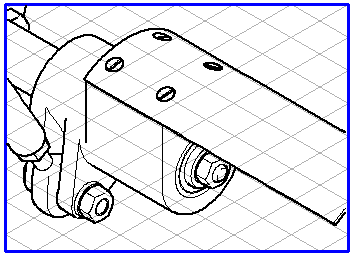
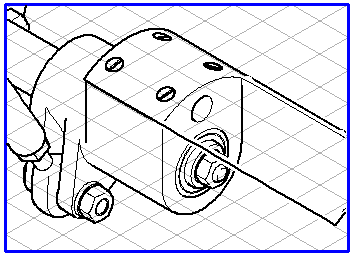
在下列示例中,您会看到从如下两个绘图中摘录的一部分内容,在这两个绘图中,其中左图在投影到 2D 图后并未使用“3D 透明自由形状”,而右图在投影到 2D 图后则使用了该工具。正如您在右图中看到的那样,透明元素的轮廓线始终为着色状态。
如果要在执行透明操作后取消结果,可选择 > 。
对象或区域随后会再次以其原始形式显示出来。