PDF エクスポートの設定
このセクションでは、PDF エクスポートの参照と設定の方法を説明します。PDF エクスポートの設定は、(「環境設定」ダイアログボックスで) エクスポート開始前に、または (「エクスポート」ダイアログボックスで) エクスポート実行時に次の方法で変更できます。
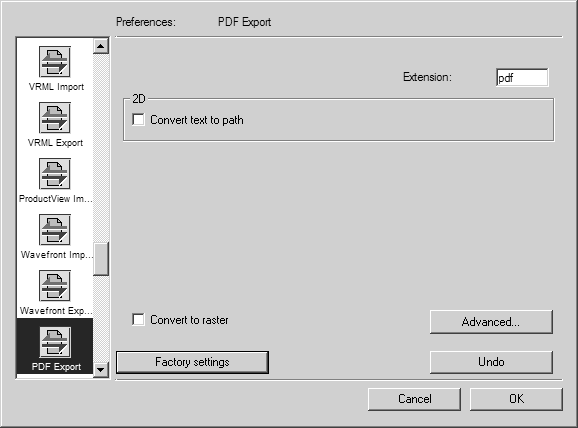
• エクスポート開始前の場合は、 > の順に選択してから、「PDF エクスポート」アイコンをクリックし、「環境設定: PDF エクスポート」ページにある設定項目を表示します。
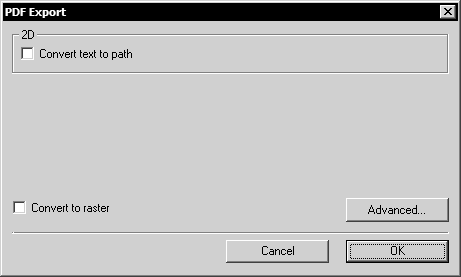
• エクスポート実行時の場合は、 > の順に選択してから、「エクスポート」ダイアログボックスで「オプション」をクリックします。これにより、「PDF エクスポート」ダイアログボックスが開きます。
エクスポート実行時には、
「エクスポート」ダイアログボックスで
「スケール」
ボタンをクリックして、エクスポートするイメージのサイズを変更することもできます。
「環境設定: PDF エクスポート」ページまたは「PDF エクスポート」ダイアログボックスで「アドバンス」ボタンをクリックすると、特殊な PDF エクスポート設定を含む「PDF オプション」ダイアログボックスが使用可能になります(「PDF オプション」ダイアログボックスの設定を参照)。
バッチ処理で IDR ファイルを PDF ファイルにエクスポートする場合は、出力の「フォーマット」として「PDF ファイル」を選択してから「オプション」をクリックすると、「PDF エクスポート」ダイアログボックスが開き、バッチに含まれるすべてのファイルのエクスポート設定を変更することができます (Arbortext IsoDraw User's Reference のバッチ処理...を参照)。
「環境設定: PDF エクスポート」ページおよび「PDF エクスポート」ダイアログボックスの設定
次に示す「環境設定: PDF エクスポート」ページと「PDF エクスポート」ダイアログボックスには同じ設定が含まれています (ただし、「拡張子」は「環境設定: PDF エクスポート」ページにだけあります)。設定を変更してから「OK」をクリックすると、一方での変更内容がもう一方の設定に反映されます。
「環境設定: PDF エクスポート」ページ
「PDF エクスポート」ダイアログボックス
「拡張子」
(「環境設定」ページのみ) エクスポートされる PDF ファイルのファイル名拡張子をテキスト入力します。デフォルトは pdf です。
「テキストをパスに変換」
このオプションは、2D モードでの IDR ファイルのエクスポートにのみ反映し、「ラスターに変換」が無効な場合のみ使用できます (「テキストをパスに変換」を選択した場合でも、3D モードでの 3D IDR ファイルのエクスポートには影響しません)。
◦ 「テキストをパスに変換」を選択すると、IDR ファイルに含まれるすべてのテキスト文字が、輪郭を持たない閉じた (塗りつぶされた) ベジエカーブとしてエクスポートされます。フォントは PDF ファイルに埋め込まれません。テキスト文字は、2D ベクターイメージのグラフィックオブジェクトとして扱われます。
◦ 「テキストをパスに変換」を無効にすると、IDR ファイルで使用されているフォントが PDF ファイルに埋め込まれるか、または PDF ファイルではストロークフォントが使用されます。
| PDF ファイルに埋め込みできるのは Arbortext IsoDraw システムにインストール済みのフォントのみです。 |
「ラスターに変換」
このオプションは、2D および 3D の IDR ファイルにそれぞれ反映されます。
2D IDR ファイルの場合:
◦ 「ラスターに変換」を選択すると、2D IDR ファイルに含まれるベクター図面が 2D ラスターイメージとしてエクスポートされます。エクスポート中に、ベクター図面は「PDF オプション」ダイアログボックスの「ラスターオプション」の値でラスタライズされます (下記を参照)。
◦ 「ラスターに変換」を無効にすると、ベクター図面が PDF に 2D ベクターイメージとしてエクスポートされます。
3D IDR ファイルの場合:
◦ 「ラスターに変換」を選択すると、3D IDR ファイルが 3D モデルを伴わない 2D ラスターイメージとしてエクスポートされます。3D IDR ファイルに 2D ベクター図面が含まれている場合、ベクター図面は「PDF オプション」ダイアログボックスの「ラスターオプション」の設定値でラスタライズされます (下記を参照)。3D IDR ファイルに 2D ベクター図面が含まれていない場合、「ラスターオプション」の設定値でラスタライズされた 3D モデルの 2D プレビューイメージがエクスポートされます。
◦ 「ラスターに変換」を無効にすると、3D IDR ファイルが 2D プレビューを伴う 3D モデルとしてエクスポートされます。「ラスターオプション」でのイメージ設定は、2D プレビューの外観に影響を与えます。
「初期設定」
(「環境設定」ページのみ) クリックすると、すべての PDF エクスポート設定がデフォルト値にリセットされます。
「アドバンス」
クリックすると、「PDF オプション」ダイアログボックスが表示されます (下記を参照)。
「PDF オプション」ダイアログボックスの設定
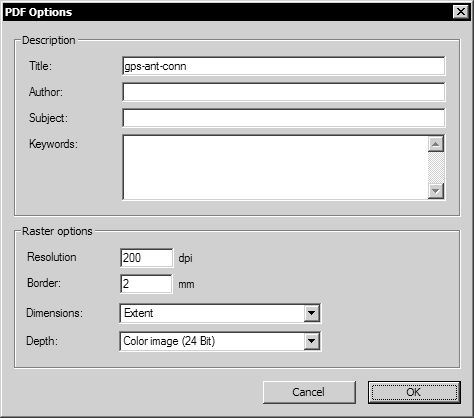
「環境設定: PDF エクスポート」ページ、または「PDF エクスポート」ダイアログボックスで「アドバンス」ボタンをクリックすると、次のような「PDF オプション」ダイアログボックスが開きます。
「PDF オプション」ダイアログボックス
「PDF オプション: 説明フィールド」
「記述」フィールドの「タイトル」、「作成者」、「件名」、「キーワード」ボックスに入力したテキストは、エクスポートされる PDF ファイルの「文書のプロパティ」ダイアログボックスの対応するフィールドにそれぞれ表示されます(Adobe Acrobat でこれらのフィールドで表示するには、 > を選択し、「概要」タブをクリックします)。「タイトル」にはデフォルトで IDR ファイル名が表示されますが、これは変更可能です。
「PDF オプション: ラスターオプション」
「PDF オプション」ダイアログボックスの「ラスターオプション」の設定は、次の外観に反映します。
• (「環境設定: PDF エクスポート」または「PDF エクスポート」ダイアログボックスで) 「ラスターに変換」を選択した場合に 2D IDR ファイルからエクスポートされた 2D ラスターイメージ。
• 「ラスターに変換」を選択した場合に 3D IDR ファイルからエクスポートされた 2D ラスターイメージ。
• 「ラスターに変換」を選択していない場合に 3D IDR ファイルからエクスポートされた 3D モデルの 2D プレビュー。
「解像度」
PDF ファイルから印刷された 2D ラスターイメージの 1 インチあたりのドット (dpi) 数。
「境界線」
PDF ラスターイメージの境界の幅 (現在選択されている単位で表示される)。
「寸法」
「エクステント」: Arbortext IsoDraw の 2D および 3D イメージエレメントの縦横の範囲に応じて、そのイメージを含む PDF ページの幅と高さが決まります。
「イラストサイズ」: Arbortext IsoDraw のドローイングシートの幅と高さに応じて、そのイメージを含む PDF ページのサイズが決まります (ドローイングシートの幅と高さは、「環境設定: ドローイング」ページで設定します。Arbortext IsoDraw User's Reference の環境設定...を参照してください)。
「濃淡度」
2D ラスターイメージのピクセルごとのカラーを表現するためのビットの数。このビット数が多いほど、ラスターイメージに含めることのできるカラーも増えます。
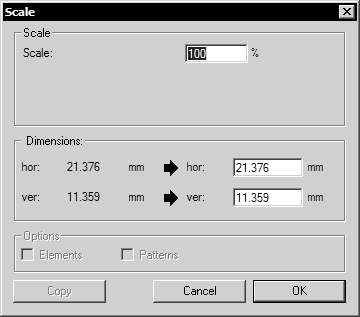
「スケール」ダイアログボックスの設定
「エクスポート」ダイアログボックスの
「スケール」 ボタンをクリックして、PDF ファイルにエクスポートされるイメージのサイズを、元のイメージサイズに合うように変更します。
「スケール」ダイアログボックス
「スケール」
元のイメージサイズの比率 (%) に合わせてエクスポートされるイメージのサイズ。エクスポートされるイメージを元のサイズと同じにする場合は、この値を 100 に設定します。
「寸法」
「水平」: PDF ファイルにエクスポートされるイメージの幅 (現在選択されている単位で表示される)。
「垂直」: PDF ファイルにエクスポートされるイメージの高さ (現在選択されている単位で表示される)。
エクスポートされるイメージの縦横比率は元のイメージの比率で固定されるため「スケール」値を変更すると「寸法」値も変更され、「寸法」値を変更すると「スケール」値も変更されます。(詳しくは、Arbortext IsoDraw User's Reference のエクスポート...の「スケール」を参照してください)。