3D IDR ファイルの U3D へのエクスポート
3D IDR ファイルをユニバーサル 3D ファイルフォーマット U3D ファイルにエクスポートするには
1. > の順に選択し、「エクスポート」ダイアログボックスを開きます。
2. 「名前を付けて保存」リストで、「ユニバーサル 3D ファイル (*.u3d)」を選択します。
3. 「スケール」
ボタンをクリックして
「スケール」 ダイアログボックスを開き、U3D ファイルにエクスポートされるイメージのサイズを、
Arbortext IsoDraw のイメージサイズに合うように変更します。スケール設定では、縦横比率は固定されます (詳細は
「スケール」ダイアログボックスの設定を参照)。
4. 「エクスポート」ダイアログボックスで「保存」をクリックします。IDR ファイルが U3D にエクスポートされます。
5. 3D モデルを表示するには、U3D と互換性のある 3D ビューアを備えるアプリケーションで、エクスポートされた U3D ファイルの表示、インポート、または割り付けを行う必要があります。
例 4. Adobe Acrobat 8 で U3D ファイルの 3D モデルを表示する
1. Acrobat で PDF ファイルを開きます。
2. Acrobat の「ツール」メニューで、「高度な編集」 > 「3D ツール」の順に選択します。
3. PDF ページ上の 3D モデルを割り付ける位置で、ドラッグして長方形を描きます。カーソルを放すと、「3D コンテンツを追加」ダイアログボックスが表示されます。
4. 「参照」をクリックして「3D モデルを選択」ダイアログボックスを表示して、エクスポートする U3D ファイル名を選択します。
5. 「3D コンテンツを追加」ダイアログボックスのその他の設定を任意に変更してから、「OK」をクリックします。3D モデルが PDF ページに表示されます。
6. Acrobat の「選択とズーム」ツールバーで「ハンドツール」を選択します。
7. 3D を起動して 3D ツールバーを表示するため、3D モデルの長方形の内側をクリックします。3D モデルのビューを操作するには、3D ナビゲーションツールを使用するとともに、3D ツールバーの制御ボタンを表示させます。
U3D エクスポートの設定
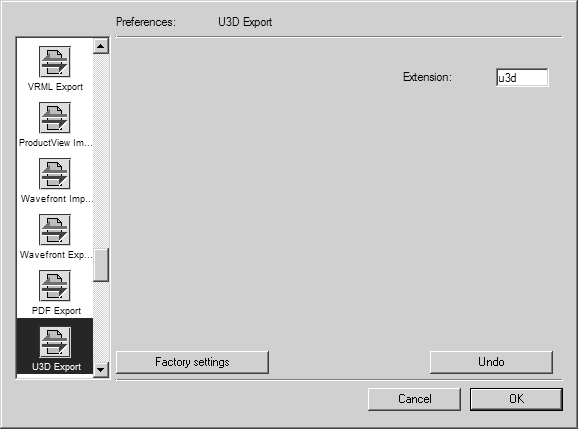
U3D のエクスポート設定は、ファイル名「拡張子」の 1 つしかありません。この設定にアクセスするには、 > の順に選択してから「U3D エクスポート」アイコンをクリックし、「環境設定: U3D エクスポート」ページの設定項目を表示します。ここで、エクスポートされる U3D ファイルのファイル名拡張子をテキスト入力できます。デフォルトの拡張子は u3d です。
「環境設定: U3D エクスポート」ページ