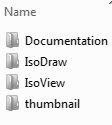
インストーラフォルダ
Windows エクスプローラで Arbortext IsoDraw 7.3 CD または Arbortext IsoDraw 7.3 ダウンロード Zip ファイルを開き、インストーラフォルダをブラウズします。各フォルダの内容について、以下に説明します。
Documentation フォルダ
インストールガイドは、CD 上の Documentation フォルダの Documentation\isod-inst.pdf にあります。Arbortext IsoDraw ソフトウェアをインストールする前に、このガイドをお読みください。
インストール後、Arbortext IsoDraw 7.3 の「ヘルプ」メニューからアクセス可能な Arbortext IsoDraw ヘルプセンターで、このガイドおよびその他のドキュメントを参照できます。
IsoDraw フォルダ
IsoDraw フォルダには、Arbortext IsoDraw のインストールファイル、およびソフトウェアのインストーラプログラムである setup.exe が格納されています。
IsoView フォルダ
IsoView フォルダには、Arbortext IsoView インストーラ IsoView73.exe が格納されています。
Thumbnail フォルダ
thumbnail フォルダには、オプションの Arbortext IsoDraw Thumbnailer プラグイン:Thumbnailer73Setup_32.exe の 64 ビットインストーラが含まれています。
Thumbnailer プラグインを使用すると、Arbortext IsoDraw ファイルのサムネイルのイメージプレビューを 2 通りの方法で表示できます。
• 「開く」ダイアログボックスで、「プレビュー」チェックボックスを選択します。ダイアログボックスの左側にイメージプレビューが表示されます。
• Windows Explorer で、「大きいアイコン」または「特大アイコン」へのビューを設定します。イメージプレビューは Arbortext IsoDraw ファイルのファイルアイコンに表示されます。
Thumbnailer プラグインをインストールし、サムネイルのイメージプレビューを有効にするには、次の要件を満たす必要があります。
• 64 ビットシステム - 64 ビット Thumbnailer プラグインをインストールするには、64 ビットのインストーラ Thumbnailer73Setup_64.exe を手動で実行します。
| 64 ビット Thumbnailer プラグインが 64 ビットシステムにインストールされていない場合、Windows Explorer では Arbortext IsoDraw ファイルのアイコンでサムネイルのイメージプレビューが表示されません。 |
• Arbortext IsoDraw の「その他」環境設定パネルの「プレビューを生成」を選択します。このオプションは、デフォルトでオンになっています。これにより、保存するたびに Arbortext IsoDraw でイメージプレビューが生成されます。
サムネイルのプレビューは TIFF イメージです。「その他」環境設定パネル上のこれらの TIFF イメージの属性を変更できます。