イメージエレメントの作成
ベジエカーブを描くには、ツールボックスから「ベジエ」

ツールを選びます。カーソルが「ベジエ」

カーソルに変わります。
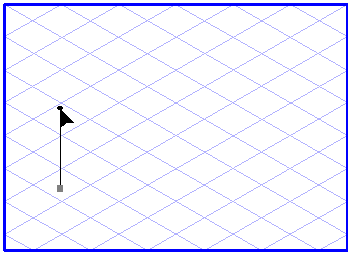
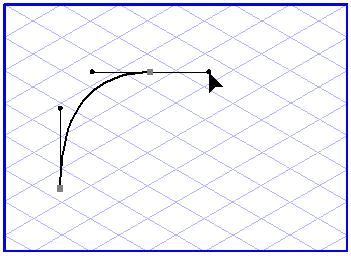
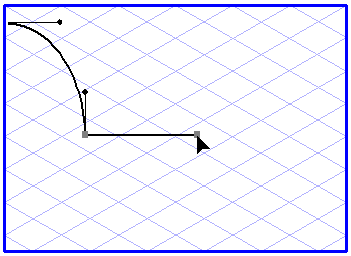
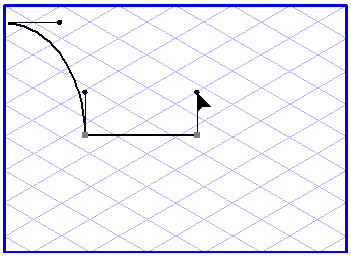
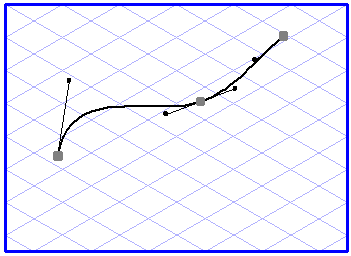
ドローイングカーソルでドローイング領域をクリックして、マウスボタンを押したままカーソルを任意の方向にドラッグします。これで、ハンドルを伴う最初のベジエ点が描かれます。マウスボタンを放して、少し離れた場所でもう一度クリックします。そこでも、マウスボタンを押したままハンドルをドラッグします。これで、2 つのポイントがあるベジエカーブが描かれます。
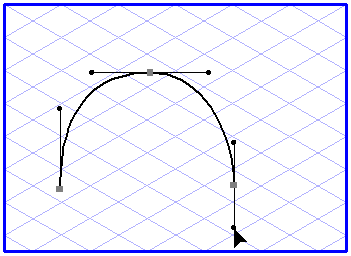
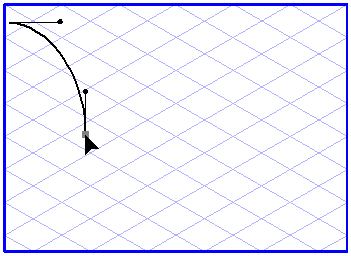
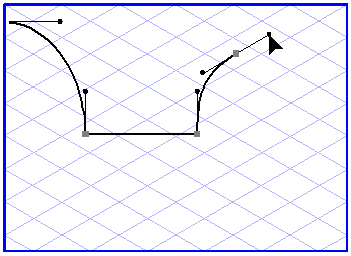
マウスボタンを押したままカーソルをドラッグすると、ハンドルを伴う曲線上の点が描かれます。マウスボタンを押している間は、ハンドルポイントの位置を変えてカーブの形を変えることができます。別のポイントを、同様に加えてみます。最後のポイントで急に向きを変える曲線を描くとします。そのような曲線を描くには、曲線上の点をコーナーポイントに変換する必要があります。Alt キーを押しながら、最後のベジエ点を短くクリックします。
最後のハンドルが消えます。さらに曲線の次のポイントを、ドラッグせずにクリックします。すると、このポイントもコーナーポイントになります。
残りの曲線にハンドルを描くには、最後のポイントをもう一度クリックして、ハンドルをドラッグします。次に、任意の位置まで曲線を描きます。
ベジエカーブを描きながら、すでに描いた部分を変更することもできます。
• 追加のポイントを挿入するには、Shift キーを押しながらポイントを加える位置をクリックします。
• すでにあるポイントを削除するには、Shift キーを押しながら削除するポイントを短くクリックします。
• ベジエ点またはハンドルポイントを移動するには、Ctrl キーを押して一時的に矢印カーソルに変えます。次に、任意のポイントをクリックして新たな位置に移動します。
最後のベジエ点を始点に結んだ場合、ベジエカーブの作成を自動的に終了することもできます。この場合、閉じたベジエカーブになります。
開いたベジエカーブの作成を終えるには、ツールボックスまたはメニューバーをクリックします。
ベジエカーブを作成する別の方法として、「自由曲線を描く」ツールを使うこともできます。このツールを使って線を描き、Arbortext IsoDraw がそれを自動的にベジエカーブに変換します。
ツールボックスから
「自由曲線を描く」
ツールを選択します。カーソルが「ベジエ」
カーソルに変わります。
ドローイング領域の曲線を開始する点を、カーソルでクリックします。マウスボタンを押しながらカーソルをドラッグして、任意の曲線を描きます。カーソルをドラッグすると、その軌跡に点線の曲線が描かれます。マウスボタンを放すと、描かれた軌跡に従って Arbortext IsoDraw が自動的にベジエカーブを作成し、適切なポイントおよびハンドルも同時に描かれます。
グリッド合わせ
ハンドルの方向は、ベジエカーブを描くときに
「グリッド合わせ」が有効かどうかによって異なります。
「グリッド合わせ」機能が有効な場合

、ハンドルの方向は現行グリッドの主軸の 1 つ、あるいは水平軸の方向に限定されます。
「グリッド合わせ」が無効の場合

、ハンドルをどの方向にでも描くことができます。
この設定は、Alt キーを押しながらハンドルをドラッグすることにより、一時的に切り替えることができます。
ベジエ点およびベジエハンドルは、近くにあるグリッドポイントまたはエレメントポイントに吸着することができます。
「グリッドスナップ」
および
「エレメントスナップ」
が有効に設定されていると、線が吸着します。
グリッドスナップとエレメントスナップ
ベジエ点を設定したりハンドルをドラッグするとき、Ctrl キーを押すことにより、「グリッドスナップ」の設定を一時的に切り替えることができます。
エレメント上の寸法表示
ベジエカーブは、投影面に直接割り当てることはできません。したがって、寸法は表示できません。
寸法表示バー内の寸法表示
寸法表示バーは、寸法を表示しません。これは、ベジエカーブを直接投影面に割り付けることが不可能で、寸法によってハンドルの位置を定義することが困難であるためです。