表現形式
楕円の表現形式は、輪郭および塗りつぶしで決まります。
線の種類は、ペン、スタイル、ハレーションの各項目、および角と端の形で指定されます。これらの属性は、「属性」ウィンドウにまとめて表示されます。塗りつぶしは、カラーまたはパターンが可能です。塗りつぶし設定は、「塗りつぶし」ウィンドウで変更または再指定できます。
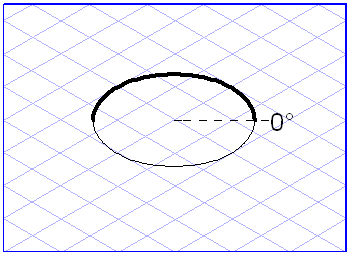
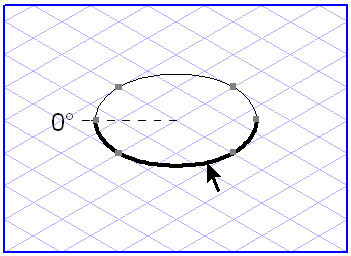
新しい楕円を描くごとに、「太い」および「細い」の標準的なペンが同様に配分されて、自動的に割り当てられます。0 度から 180 度まで (反時計方向) が「太い」ペン、180 度から 360 度までが「細い」ペンになります。0 度の点は、楕円をドラッグする頂点になります。投影イラストでは、内側のエッジが「太い」、外側のエッジが「細い」ペンで描かれ、設定されているペンとは無関係に自動的に割り当てられます。
右の例では、楕円が右にドラッグされています。角度は 0 度であり、楕円の上側半分が太く描かれます。
次の例では、楕円は左にドラッグされています。角度は 180 度で、楕円の下側半分が「太い」ペンで描かれます。
ハレーションが設定されているときは、「太い」ペンで描かれている楕円の半分だけにハレーションが適用されます。
スタイル、角または端の形、塗りつぶしは、楕円が描かれるときに、「属性」および「塗りつぶし」ウィンドウの属性設定によって自動的に処理されます。
これらの属性を、いくつかの方法で変更できます。まず、変更する楕円または楕円の線分を選択します。次に、「属性」ウィンドウにある希望の属性ボタン (ペンなど) をクリックします。その属性のウィンドウが表示されます。そこで属性を変更できます。
| 選択した楕円にペンを割り当てるときは、楕円の線分すべてにそのペンが同様に指定されます。変更前に設定されていた線の太さの違いはなくなります。 |
楕円の塗りつぶしも変更することができ、このときエレメントを選択する必要はありません (
塗りつぶしウィンドウを表示の項を参照)。
楕円または選択された線分をダブルクリックすることにより、ペンを変更できます。新しいペンは、古いペンの切り替えペンになります (
属性ウィンドウを表示の
「ペン編集」ダイアログボックスを参照)。この機能により、たとえば内側および外側のエッジの指定 (つまり、「太い」と「細い」) を簡単に反転できます。
| 「属性」ウィンドウの「ペン」ウィンドウを使ってペンを割り当てると、新しいペンに指定された形でスタイルおよびハレーションが適用されます。ダブルクリックの方法でペンを変更したときは、前のスタイルとハレーションの設定が維持されます。 |
| 楕円の線の太さの変わり方は、環境設定パネルの 「属性」の設定によります ( 環境設定を参照)。 |