エレメント情報
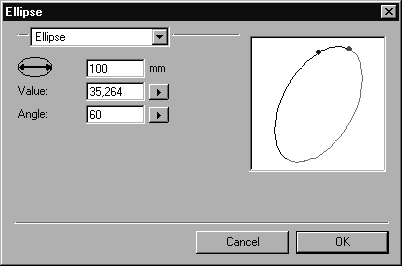
「エレメント情報」ダイアログボックスで、楕円についての直径、楕円角、角度の設定を変更したり、楕円をねじに変換することができます。楕円を選択して、 > の順に選択します。
| > コマンドは、単一のエレメントに対してのみ実行可能です。 |
該当するフィールドに数値を入力するか、またはドロップダウンメニューから項目を選択して、設定を変更できます。変更結果は、右上のプレビューボックスに表示されます。
直径
このフィールド

に、楕円の直径を入力します。直径は、2 つの頂点 1 と 4 の距離にあたります (
楕円を参照)。
「アイソメトリック縮み率なし」(
環境設定を参照) 設定で作業を行っている場合は、エレメント情報は頂点 2 と 5 の間と頂点 3 と 6 の間の直径も提示します (
楕円を参照)。この場合、楕円の直径をここ

で設定します。
角度
楕円角は、数値入力またはポップアップメニューからの選択によって指定します。
方向
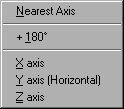
方向角も、数値入力またはポップアップメニューからの選択によって指定します。
「次の軸」は楕円を近くの軸に対して回転し、「X 軸」、「Y 軸」、「Z 軸」はそれぞれの軸に対して楕円を回転します。これらの軸の角度は、現在のグリッドの設定によります。「+ 180」のコマンドは、楕円を 180 度回転しますポップアップメニューで指定される数値は、入力フィールドに表示されます。
ねじへの変換
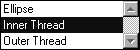
ダイアログボックス上部のポップアップメニューを使って、楕円をめねじまたはおねじに変換したり、ダイアログボックスを開いたまま楕円を修正できます。
「エレメント情報」ダイアログボックスは、選択内容に応じて変わります (
めねじおよび
おねじを参照)。
ねじには、塗りつぶしなどは指定できません。ねじに線の種類を指定する場合も、楕円に比べて制約があります。したがって、楕円に割り当てた属性はねじには適用されません。
楕円をねじに変換するときは、失われていた楕円の線分が付け加えられます。
ダイアログボックスの終了
設定を有効にするには「OK」ボタンをクリックします。「キャンセル」をクリックすると、設定は変更されずにダイアログボックスが閉じます。